Difyの使い方を初心者向けに解説!ノーコードでAIアプリ作成
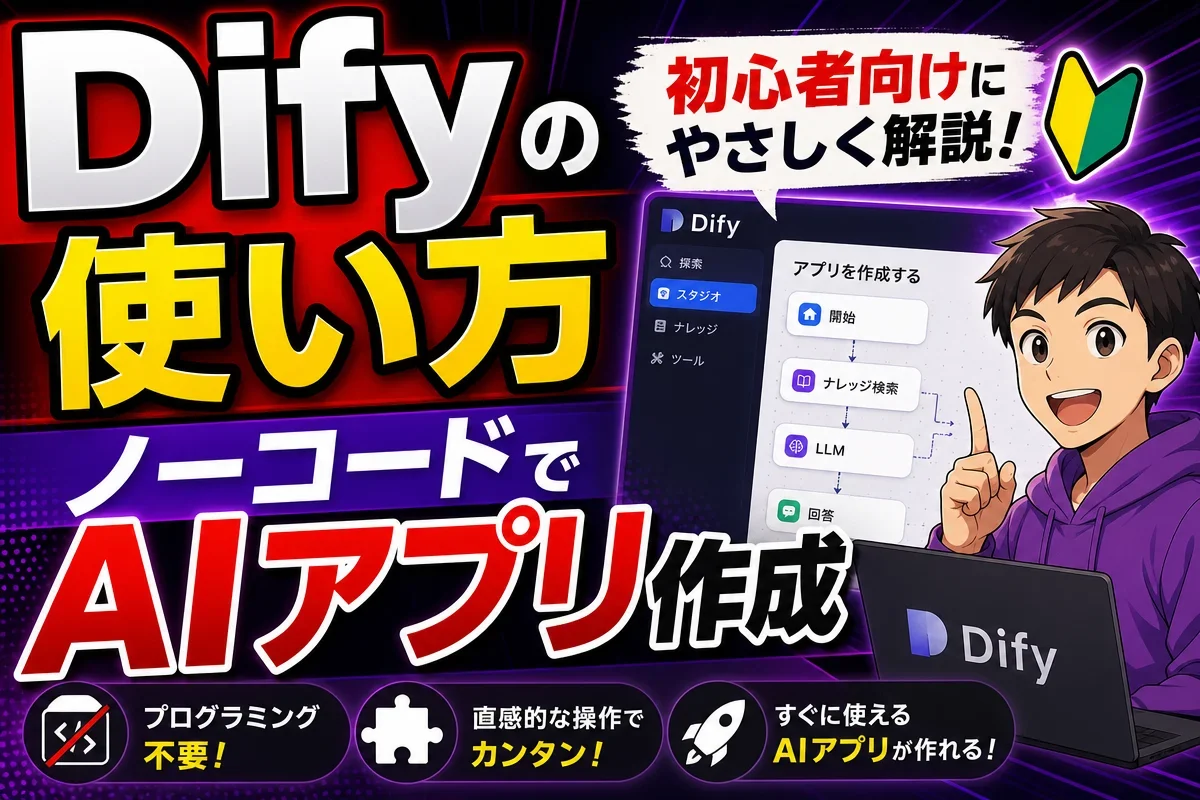
プログラミング知識なしでもAIアプリを作成できるツールとして、Difyへの注目が高まっています。
「名前は聞いたことがあるけれど、ログインから公開までの流れが分からない」という方も多いのではないでしょうか。
この記事では、ブラウザ版とローカル版の違いやチャットボット作成の具体的な手順を、初心者向けに一つずつ解説します。
読み終える頃には、自分の業務に合わせたAIアプリを無料で試作できる状態を目指せます。
Difyとは?基本と読み方を初心者向けに解説
Difyは、プログラミング知識がなくてもAIアプリを作成できるノーコード開発ツールです。
この見出しでは、読み方や基本コンセプト、実際にできることをChatGPTとの違いも含めて整理します。
読み終える頃には、自分の業務にどう活かせそうかイメージが持てる状態を目指します。
Difyの読み方と基本コンセプト
Difyは「ディファイ」と読みます。
大規模言語モデルを組み合わせて、チャットボットや業務アプリを作成できるプラットフォームです。
プログラミング知識なしでも画面上の操作だけでAIアプリを組み立てられる設計になっているため、非エンジニアの社会人でも無理なく扱えます。
Difyでできること・作成可能なアプリ例
Difyの使い方を初心者向けに整理すると、大きく分けて三つの活用パターンがあります。
- 問い合わせ対応や社内相談に使えるチャットボットの作成
- RAGと呼ばれる仕組みを使い、社内マニュアルやFAQを検索して回答させる活用
- 複数の処理をつなげるワークフローを組んで、資料作成や情報整理を自動化する使い方
これらは日常業務の効率化はもちろん、スキルを磨けば副業収入につなげる選択肢としても注目されています。
ChatGPTとの違いと使い分け
ChatGPTは基本的に一対一の対話を通じて回答を得るツールです。
一方でDifyは、プロンプトや設定を組み込んだAIアプリとして仕立て、社内メンバーや顧客に共有できる点が大きな違いです。
「なんとなく使う」段階から一歩進み、業務フローに組み込んだ形で活用したい場合は、Difyの使い方を押さえておくメリットが大きいといえます。
Difyの始め方!アカウント登録から初期設定
ここでは、ブラウザ版Difyを使ってアカウントを作成し、AIモデルのAPI設定を済ませるまでの準備手順を解説します。
実際に筆者が試した際にも、ログイン方法の選択やAPIキーの入力箇所で一瞬迷った経験があるため、つまずきやすいポイントも合わせて紹介します。
GitHubかGoogleアカウントでログインする
Difyの公式サイトにアクセスすると、最初にログイン画面が表示されます。
DifyではGitHubかGoogleアカウントを使ったログインが基本の入り口となっており、メールアドレスだけで新規登録する方法も用意されています。
普段の業務で使っているGoogleアカウントを選べば、数十秒程度で認証が完了し、すぐに管理画面へ進めます。
初心者の場合、複数アカウントを持っていると「どれでログインしたか忘れる」というミスが起きやすいため、業務用アカウントを一つ決めておくと管理がしやすくなります。
利用するAIモデルとAPIキーを設定する
ログイン後は、実際にAIアプリを動かすために利用するAIモデルとAPIキーの設定が必要です。
APIキーとは、外部のAIモデルサービスをDifyから呼び出すための、いわば専用の合言葉のようなものです。
設定画面ではモデルプロバイダーを選択し、契約しているサービスのAPIキーを入力欄に貼り付けるだけで連携が完了します。
ここで詰まりやすいのは、APIキーの取得先を勘違いしてしまうケースです。
利用したいAIモデルの提供元サイトで発行したキーを、Dify側の対応する入力欄に正しく貼り付ける必要がある点は、初回設定時に特に注意したいポイントです。
ローカル環境で使いたい場合の準備
社内システムと連携させたい場合や、より高度なカスタマイズを行いたい場合は、ローカル環境でDifyを動かす選択肢もあります。
その場合はDockerのインストールが前提となり、コマンド操作を通じて環境を構築する必要があります。
ブラウザ版はアカウント登録だけですぐに使い始められるのに対し、ローカル版はDockerのインストールや環境構築の手間がかかる分、自由度の高いカスタマイズが可能になります。
プログラミング知識がほぼない状態から始める場合は、まずブラウザ版で操作に慣れてから、必要に応じてローカル版へ移行する流れが無難だといえます。
Difyでチャットボットを作成する手順
ここからは、実際に手を動かしながらチャットボットを1つ完成させるまでの流れを体験していただきます。
作成からアプリの公開までの具体的な手順を、次の5つのステップに分けてご紹介しますので、順番に進めてみてください。
最初から作成かテンプレートから作成かを選ぶ
新規アプリを作成する際には、まず「最初から作成」と「テンプレートから作成」のどちらかを選ぶ画面が表示されます。
結論から言うと、初心者の方にはテンプレートからの作成をおすすめします。
ゼロから組み立てる方法はプロンプト設計の自由度が高い一方で、何を入力すればよいか迷いやすく、途中で手が止まってしまう原因になりがちです。
一方でテンプレートには、カスタマーサポート用や翻訳用など目的別のひな形があらかじめ用意されているため、必要な項目を埋めていくだけで形になります。
選択画面では、作成したいアプリの種類(チャットボットやエージェントなど)を選んだうえで、一覧から近いテンプレートをクリックするだけで初期設定が反映されます。
この段階でつまずくと後工程への意欲も下がってしまうため、最初の一歩は無理せずテンプレートを土台にして進めることが、AIアプリ作成を挫折せずに続けるコツだといえます。
アプリ名と説明文を入力する
テンプレートを選ぶと、次にアプリ名と説明文を入力する画面に進みます。
アプリ名は一覧画面や共有時に表示される項目で、複数のAIアプリを作成すると見分ける手がかりになります。
説明文はアプリの目的や使い方をメモしておく欄で、後から自分や社内の他メンバーが見返す際に役立ちます。
どちらも公開後に編集画面から修正できるため、最初から完璧に決める必要はありません。
命名のコツとしては、「問い合わせ対応チャットボット」のように用途が一目で分かる表現にしておくと、業務での運用がスムーズになります。
プロンプトを設定してチャットボットを調整する
アプリ名と説明文を入力したら、次はプロンプトの設定に進みます。
プロンプトとは、AIに対してどのように振る舞ってほしいかを伝える指示文のことで、チャットボットの応答品質を左右する最も重要な要素です。
指示文の書き方としては、「あなたは社内の総務担当者です。従業員からの問い合わせに丁寧な敬語で回答してください」のように、役割・トーン・回答範囲を具体的に書き込むと、意図に沿った返答が得られやすくなります。
業務用途に合わせて調整するコツは、抽象的な指示ではなく、実際に想定される質問例をプロンプト内に含めておくことです。
たとえば問い合わせ対応であれば、よくある質問とその回答例を数件添えておくと、初回から精度の高い応答が返ってくる傾向があります。
筆者が試した際も、質問例を1つ追加しただけで的外れな回答が大きく減ったため、この工夫は初心者でも取り入れやすい調整方法だと感じています。
プレビューで動作確認しデバッグする
プロンプトの設定が完了したら、画面右側のプレビュー機能を使って実際の会話テストを行います。
入力欄に想定される質問を打ち込み、チャットボットがどのように応答するかをその場で確認できます。
筆者が実際に試した際は、想定通りに動かないケースがたびたびありました。
例えば、社内マニュアルに関する質問をしたつもりが、まったく関係のない一般的な回答が返ってくることがありました。
このような場合は、プロンプトの指示があいまいになっていないかをまず見直します。
役割設定や回答範囲の指定が抽象的だと、AIが意図をくみ取れず的外れな返答をしやすくなるためです。
次に、質問の言い回しを変えて何パターンか試し、どの表現で崩れやすいかを洗い出す方法も効果的です。
デバッグは一度で完璧にしようとせず、プレビューでの試行と修正を数回繰り返す前提で進めると、無理なく精度を高めていけます。
作成したアプリを公開・共有する
プレビューでの動作確認が済んだら、画面右上の公開ボタンを押してアプリを本番環境へ反映します。
公開後は専用のURLが発行され、社内メンバーにリンクを共有するだけでチャットボットを使ってもらえるようになります。
より業務システムに組み込みたい場合は、Difyが提供するAPIを使って自社ツールと連携させる方法も選べます。
筆者が試した際も、まずはURL共有で社内の数名にテスト利用してもらい、反応を見てからAPI連携を検討する流れが無理なく進められました。
公開後は放置せず、実際の利用状況を見ながらプロンプトを微調整し続ける運用が、アプリの精度を保つうえで欠かせません。
よくある質問
ここまで基本的な操作の流れを紹介してきましたが、実際に触ってみると細かい疑問が次々と出てくるものです。
料金や環境構築、必要な知識レベルなど、つまずきやすいポイントを筆者の経験も交えながらまとめて回答します。
よくある質問
Difyは無料で使えますか?
個人が試す範囲であれば無料プランで十分に使えます。無料プランにはアプリの作成数やメッセージ送信数に一定の上限が設けられていますが、チャットボットの基本的な動作確認や、社内向けの小規模な検証程度であれば無料の範囲内で完結することがほとんどです。有料プランに切り替えると、利用できるメッセージ数の上限が引き上げられるほか、チームメンバーとの共同編集や優先サポートなど、組織で本格運用する際に役立つ機能が追加されます。まずは無料プランで操作感を確かめてから、業務利用の規模に合わせてプランを選ぶ流れが無理のない進め方です。
Difyの使い方をローカル環境で試すには?
ローカル環境で動かすにはDockerのインストールが必要です。ローカル版はデータを自社サーバー内で管理できるため、社内の機密情報を扱う業務に安心して活用できる点がメリットです。一方で、環境構築の手間がかかるうえ、コマンド操作に不慣れだとつまずきやすいというデメリットもあります。初心者はまずブラウザ版で操作に慣れることをおすすめします。
プログラミング知識がなくてもDifyは使えますか?
プログラミング知識なしでもDifyは問題なく使えます。画面上の項目を選んだり、日本語で指示文を入力したりするだけでAIアプリが完成する設計になっているためです。操作でつまずいた場合は、公式ドキュメントに加えて、YouTubeの解説動画で画面の動きを実際に確認する方法が効果的です。文章だけでは分かりにくい設定画面の操作も、動画なら手順を目で追いながら理解できます。
Difyの使い方をYouTubeで学べますか?
YouTubeの解説動画でDifyの基本操作を学ぶことは可能です。画面の動きを実際に見ながら理解できるため、テキストだけでは分かりにくいログインや設定の手順を把握しやすいというメリットがあります。ただし、動画は情報が断片的になりやすく、ワークフローやRAGといった応用的な使い方まで体系的に学ぶには限界があります。副業や転職につながるレベルまで身につけたい場合は、独学よりもスクールを活用したほうが遠回りせずに済みます。
DifyのRAG機能はどんな業務に使えますか?
DifyのRAG機能は社内マニュアル検索や問い合わせ対応の自動化に活用できます。RAGとは、社内文書やマニュアルなどの独自データを参照しながらAIが回答を生成する仕組みのことです。例えば、社内規定やFAQをアップロードしておけば、従業員が質問した際にその文書内容に基づいた回答を返すチャットボットが作成できます。営業資料や製品情報を読み込ませれば、社外向けの問い合わせ窓口としての活用も広がっています。
まとめ
ここまで、Difyの読み方や基本コンセプトから、アカウント登録、チャットボット作成の手順、よくある質問まで解説してきました。
Difyはプログラミング知識なしでもAIアプリを作成できるノーコードツールであり、テンプレートを使えば初心者でも短時間でチャットボットを形にできます。
一方で、ワークフローやRAGを業務に組み込み、副業や転職につながるレベルまで使いこなすには、独学だけでは遠回りになりがちです。
まずは無料プランで実際にアプリを作成してみて、そのうえで自分の目的に合った学び方を見つけることをおすすめします。
私たち株式会社Young Bushでは、AIツールの実践的な学びをサポートする環境を整えていますので、目的に合わせた無料カウンセリングをぜひご活用ください。

生成AIを活用したシステム開発および、AIO・LLMO・AEO領域の専門家。AI検索時代の集客プラットフォーム「Navi-tas」の企画・設計・開発を主導し、ChatGPTやPerplexity、Google AI Overviewなどの生成AIに企業やサービスが引用・推薦されるための仕組みづくりに取り組む。
SEOコンテンツの自動生成だけでなく、競合分析、出典付き記事生成、AI検索上の露出計測、検索順位分析、ハルシネーション検知など、AIを活用したマーケティング業務の効率化・高度化に精通。AI開発とマーケティングの両面から、企業が検索エンジンと生成AIの双方に評価される情報設計を支援している。
- AI検索時代の集客プラットフォーム「Navi-tas」開発者
- 生成AIを活用したマーケティングシステムの企画・設計・開発
- ChatGPT・Perplexity・AI Overviewを対象としたAIO/LLMO/AEO対策
- AI検索で引用されやすいコンテンツ・Webサイトの情報設計
- SEO・AI検索露出・効果測定を統合したマーケティング支援