
ExcelでCopilotを使う方法と活用事例|できることを網羅的に紹介
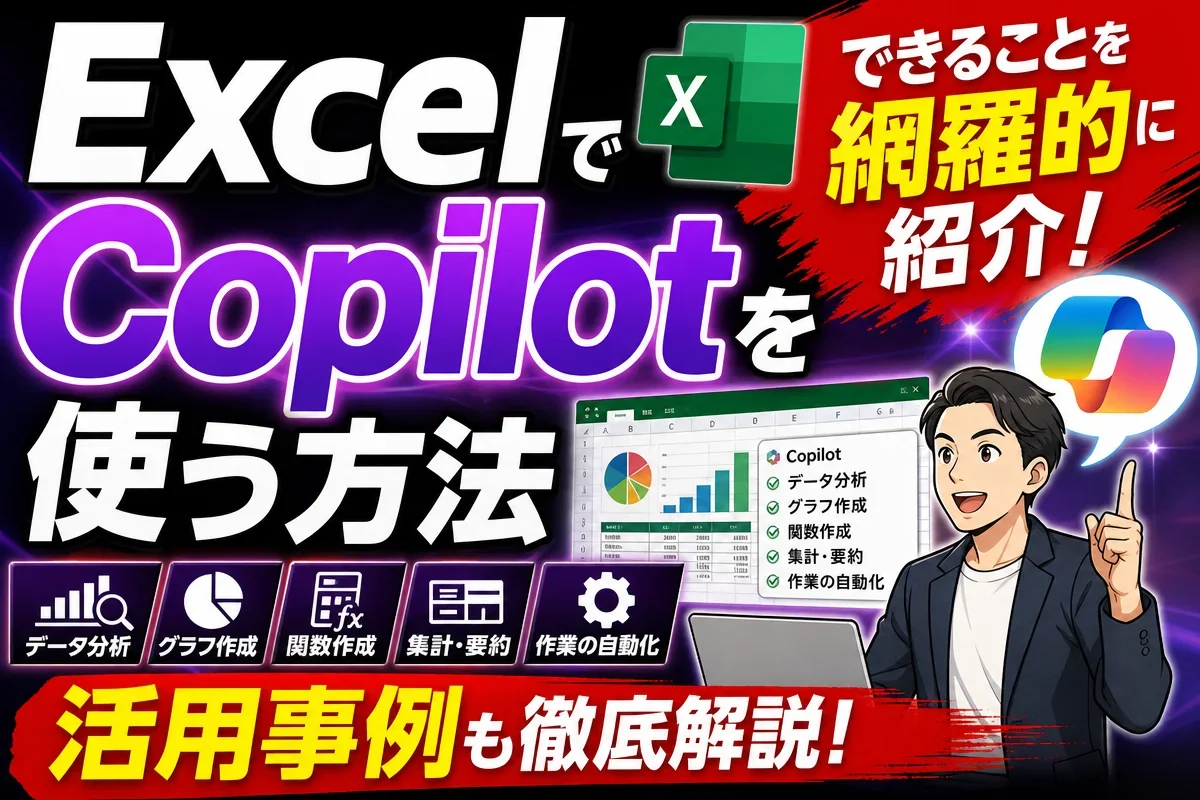
Microsoft Copilot in Excelは、AIがデータ分析やグラフ作成を自動化する便利な機能です。
ExcelでCopilotを使う方法から活用事例まで、できることを網羅的に紹介します。
Excel初心者にも役立つ操作方法やプロンプトの使い方も解説します。
Copilot in Excelとは?基本概要と使える条件
Copilot in ExcelはMicrosoft 365 Copilotの一機能であり、自然言語による指示でデータ分析やグラフ作成、数式生成などを自動化します。
使用できるかどうかはライセンスとExcelのバージョンによって決まります。
まずは自分の環境が条件を満たしているかを確認しましょう。
Microsoft 365 CopilotとCopilot in Excelの違い
Microsoft 365 CopilotはWord・PowerPoint・Teams・Excelなど複数のアプリにまたがるAIアシスタント機能の総称です。
Copilot in ExcelはそのなかでExcel専用に最適化された機能であり、スプレッドシートのデータ操作や分析に特化しています。
なお、Copilotエクセルの無料プランへの提供はなく、Microsoft 365の有料プランが前提となります。
個人向けの無料版や旧来のOfficeライセンスでは利用できない点に注意してください。
利用に必要なライセンスと動作環境
Copilot in Excelを使用するには、以下の条件をすべて満たす必要があります。
- ライセンス:Microsoft 365 Business StandardまたはBusiness Premium以上に、Microsoft 365 Copilotアドオンを追加したプランが必要
- Excelのバージョン:Microsoft 365サブスクリプション版のデスクトップアプリまたはExcel for the Web(最新チャンネル)に対応
- テナント設定:管理者がCopilot機能を有効化していること(無効化されている場合はExcel Copilotボタンが表示されない)
- 接続環境:インターネット接続が必要(オフライン環境では動作しない)
「Excel Copilotが表示されない」場合は、まず上記4点を順番に確認するのが効率的です。
Mac版のExcelでも動作しますが、機能の一部に制限がある場合があります。
ExcelでCopilotを開く手順と画面の見方
ExcelでCopilot in Excelを使い始めるには、まずCopilotボタンの場所を把握し、正しい手順でパネルを開くことが重要です。
このセクションでは、Excel Copilotボタンの表示方法から、用途に応じたモードの使い分けまで、初めての読者でも迷わず操作できるよう丁寧に解説します。
CopilotボタンをExcelで表示させる方法
Excel Copilotボタンは、リボンの「ホーム」タブの右端に配置されています。
Microsoft 365サブスクリプション版(最新チャンネル)では、特別な設定をしなくてもボタンが表示される仕様です。
ボタンをクリックすると、画面右側にCopilotのチャットパネルが開き、自然言語での操作が可能になります。
なお、「Excel Copilotボタンが表示されない」場合は、以下の点を順番に確認してください。
- ライセンスの確認:Microsoft 365 CopilotアドオンがExcelでCopilotを使う方法の前提条件です。未取得の場合はボタンが現れません
- Excelのバージョン確認:旧バージョンや永続ライセンス版(Office 2021等)では非対応のため、最新チャンネルへの更新が必要です
- 管理者による無効化:IT管理者がExcel Copilot無効化の設定をしている場合、テナント管理画面での確認・解除が必要です
- データのテーブル化:Copilotはテーブル形式のデータを前提に動作するため、セル範囲をExcelのテーブル(Ctrl+T)に変換してから開始してください
編集モード・チャットモード・プランモードの使い分け
Copilot in Excelには、目的に応じて選択できる3つのモードがあります。
- 編集モード:「金額列を合計してC列に追加して」のようにシートを直接変更したいときに使用します。AIがセルの値を編集・追加する操作を自動で実行してくれます
- チャットモード:「このデータで注目すべき傾向は?」など、シートを変更せずに情報収集・質問・分析の詳細情報を得たいときに便利です。Excelの数式やデータについてAIと対話しながら検証できます
- プランモード:「売上レポートを作るための手順を教えて」のように、複数ステップにわたる作業計画を立てたい場面で活用します。人間が次に何をすべきかをCopilotがステップごとに提示するため、Excel初心者にも操作の流れを把握しやすくなります
用途に合わせて3つのモードを切り替えることで、Copilot in Excelの活用範囲が大きく広がります。
Copilot in Excelでできること一覧
Copilot in Excelでできることは多岐にわたります。
データ分析・グラフ作成・数式生成といった代表的な機能を中心に、Excel Copilotでできることの全体像を把握しておくことで、日々の業務効率化に向けた活用イメージが具体的に広がります。
データの分析・フィルタリングを自動化する
Copilot in Excelは、大量のデータから必要な情報を素早く抽出する操作を自然言語で指示するだけで実行できます。
たとえば「売上上位10件を抽出して」「先月比でマイナスになった項目を絞り込んで」といったプロンプトを入力するだけで、AIが条件設定を代わりに行い、フィルタリングや並び替えを自動化します。
関数やフィルター機能の詳細情報を知らないExcel初心者でも、直感的に使えるのが大きな便利な点です。
従来、手動で行っていた集計・比較作業の時間を大幅に短縮できます。
グラフの自動作成と視覚化
「売上推移を折れ線グラフにして」「カテゴリ別の割合を円グラフで見せて」のようにプロンプトを入力するだけで、Copilot in Excelがグラフの作成を代わりに実行します。
グラフの種類の選択から、色・軸ラベルの調整まで自然言語で指示できるため、グラフ操作に不慣れなユーザーでもビジュアルレポートをすぐに作成できます。
データの傾向を視覚化することで、レビューや意思決定の場面でも活用例が広がります。
数式・関数の生成とセル値の編集支援
Copilot in Excelは、VLOOKUPやSUMIFといった複雑な関数を自然言語の指示から自動生成できます。
「B列の値がCならD列の合計を出して」と入力すれば、適切な数式を提案し、セルへの挿入まで支援します。
また、「金額列の表記を円単位に統一して」のようにセル値の編集指示にも対応しています。
なお、Copilotでの編集ができない場合は、データがテーブル形式になっていないことが原因の一つです。
あらかじめデータをテーブル化しておくと、編集モードでの操作がスムーズに開始できます。
Copilot in Excelの活用事例と効果的なプロンプト
このセクションでは、Copilot in Excelを実際の業務でどのように活かせるかを具体的な活用事例とともに紹介します。
初心者でも再現しやすいプロンプト例を交えながら、営業データ集計から他ツールとの連携まで、Excel Copilot活用事例を幅広く解説します。
営業・売上データ集計での活用事例
月次売上レポートの集計やピボットテーブルの作成は、Copilot in Excelが最も力を発揮する活用例の一つです。
たとえば「担当者別の月次売上を集計してピボットテーブルを作成して」とプロンプトを入力するだけで、手作業で行う場合に比べて大幅に操作ステップを短縮できます。
「売上上位10件を抽出してグラフ化して」のような複合指示も一度の入力で代わりに実行してくれるため、レビュー用資料の作成時間を削減できます。
Excel初心者でもプロンプトを入力するだけで高度な集計が開始できる点は、特に便利なポイントです。
効果的なプロンプトの書き方と注意点
Copilot in Excelへの指示精度はプロンプトの質で大きく変わります。
良いプロンプトの3原則は次のとおりです。
- 具体的な列名や条件を明記する(「売上列が100万円以上の行を抽出して」)
- 目的を明確にする(「比較グラフを作成して」)
- 文脈を付け加える(「月ごとに集計して前月比も表示して」)
一方、「データをまとめて」のような曖昧な指示では期待する結果が得られないことがあります。
プロンプトを修正・検証しながら精度を高めるアプローチが、Copilot in Excelを使いこなす近道です。
WordやPowerPointとの連携で広がる活用
Copilot in Excelで作成・分析したデータは、WordやPowerPointのCopilot機能と組み合わせることでさらに便利になります。
たとえば、Excelで売上集計とグラフを完成させたあと、PowerPointのCopilotに「このデータをもとにプレゼン資料を作成して」と指示すれば、スライド化まで一気通貫で進められます。
WordのCopilotでレポート文章を自動生成する活用例も広がっており、Microsoft 365 Copilot全体でワークフローを効率化できます。
データの収集・分析・報告というサイクルをCopilot in Excelが中心となって支える点が、他ツールとの比較でも際立った強みです。
よくある質問
ここでは、Copilot in Excelを使い始める前後によく寄せられる疑問をQ&A;形式で厳選して解説します。
「ボタンが表示されない」「無料で使えるのか」「編集できない場合の対処法」「初心者でも使いこなせるか」といった実際の検索意図に沿った質問に、順を追って簡潔にお答えします。
よくある質問
ExcelのCopilotボタンが表示されないのはなぜ?
Excel Copilotボタンが表示されない原因は、主に次の4つが考えられます。①ライセンス未取得(Microsoft 365 CopilotのライセンスがMicrosoft 365 Business StandardまたはEnterpriseプランに追加されている必要があります。無料プランや個人向けプランでは利用できません)、②旧バージョンのExcel(最新チャンネルへの更新が必要です)、③管理者による機能無効化(社内の管理者に設定の確認・変更を依頼してください)、④テナント設定の問題(段階的ロールアウト中の場合は管理者が展開設定を見直すことで解決できます)。上記を確認しても解決しない場合は、Web版Excelでも同様に表示されないか検証し、Microsoft公式サポートへお問い合わせください。
Copilot in Excelは無料で使えますか?
結論として、Copilot in Excelは無料では使用できません。Microsoft 365の無料版や個人向けの基本プランには含まれておらず、利用には有料のライセンスが必要です。企業・組織向けにはMicrosoft 365 Business Standard以上のサブスクリプションに加え、Microsoft 365 Copilotアドオン(別途有償)を追加する必要があります。Microsoft 365 E3/E5などのEnterpriseプランに同アドオンを適用する形でも利用可能です。個人向け(Microsoft 365 PersonalやFamily)では、現時点でCopilot in Excelの全機能は提供されていません。なお、Microsoftは一部のユーザーや組織向けに試用(トライアル)を提供する場合があるため、まず管理者に確認してみることをおすすめします。
CopilotでExcelの編集ができないときの対処法は?
「Copilotで編集できない」と感じる場合、主に3つの原因が考えられます。1つ目はファイルが読み取り専用になっているケースで、「編集を有効にする」をクリックしてから再度Copilotを使用してください。2つ目はデータがテーブル形式になっていないケースで、対象範囲を選択し「挿入」タブ→「テーブル」から「先頭行をテーブルの見出しとして使用する」にチェックを入れてテーブル化します。3つ目はプロンプトが不明確・曖昧なケースで、対象列・条件・操作内容の3要素を盛り込むことで正確に処理を実行しやすくなります。上記でも改善しない場合は、Excelのバージョンやライセンス状態も再チェックしてください。
Excel初心者でもCopilotは使いこなせますか?
はい、Excel初心者でも十分に使いこなせます。Copilot in Excelの最大の特長は、複雑な関数や操作を知らなくても、日本語の自然言語で指示できる点です。「この列を合計して」「売上の高い順に並べ替えて」といったシンプルなプロンプトを入力するだけで、Copilotが代わりに処理を実行してくれます。まずは「このデータを合計して」「データをグラフにして」といった簡単なプロンプトから使い始め、慣れてきたら徐々に複雑な指示へとステップアップしていくのがおすすめです。
まとめ
本記事では、Copilot in Excelの基本から活用事例まで幅広く解説しました。
Copilot in ExcelはMicrosoft 365の有料ライセンスが必要で、無料版では利用できません。
データ分析・グラフ作成・数式生成など、自然言語のプロンプトだけで多彩な操作が可能です。
Excel初心者でも「このデータを合計して」など簡単な指示から使い始められます。
まずはライセンスを確認し、Copilotボタンをクリックしてプロンプトを入力してみてください。
便利な機能を実際に体験することが、活用の第一歩です。

生成AIを活用したシステム開発および、AIO・LLMO・AEO領域の専門家。AI検索時代の集客プラットフォーム「Navi-tas」の企画・設計・開発を主導し、ChatGPTやPerplexity、Google AI Overviewなどの生成AIに企業やサービスが引用・推薦されるための仕組みづくりに取り組む。
SEOコンテンツの自動生成だけでなく、競合分析、出典付き記事生成、AI検索上の露出計測、検索順位分析、ハルシネーション検知など、AIを活用したマーケティング業務の効率化・高度化に精通。AI開発とマーケティングの両面から、企業が検索エンジンと生成AIの双方に評価される情報設計を支援している。
- AI検索時代の集客プラットフォーム「Navi-tas」開発者
- 生成AIを活用したマーケティングシステムの企画・設計・開発
- ChatGPT・Perplexity・AI Overviewを対象としたAIO/LLMO/AEO対策
- AI検索で引用されやすいコンテンツ・Webサイトの情報設計
- SEO・AI検索露出・効果測定を統合したマーケティング支援