CanvaのAI画像生成の使い方|無料プランでできることとプロンプトのポイント
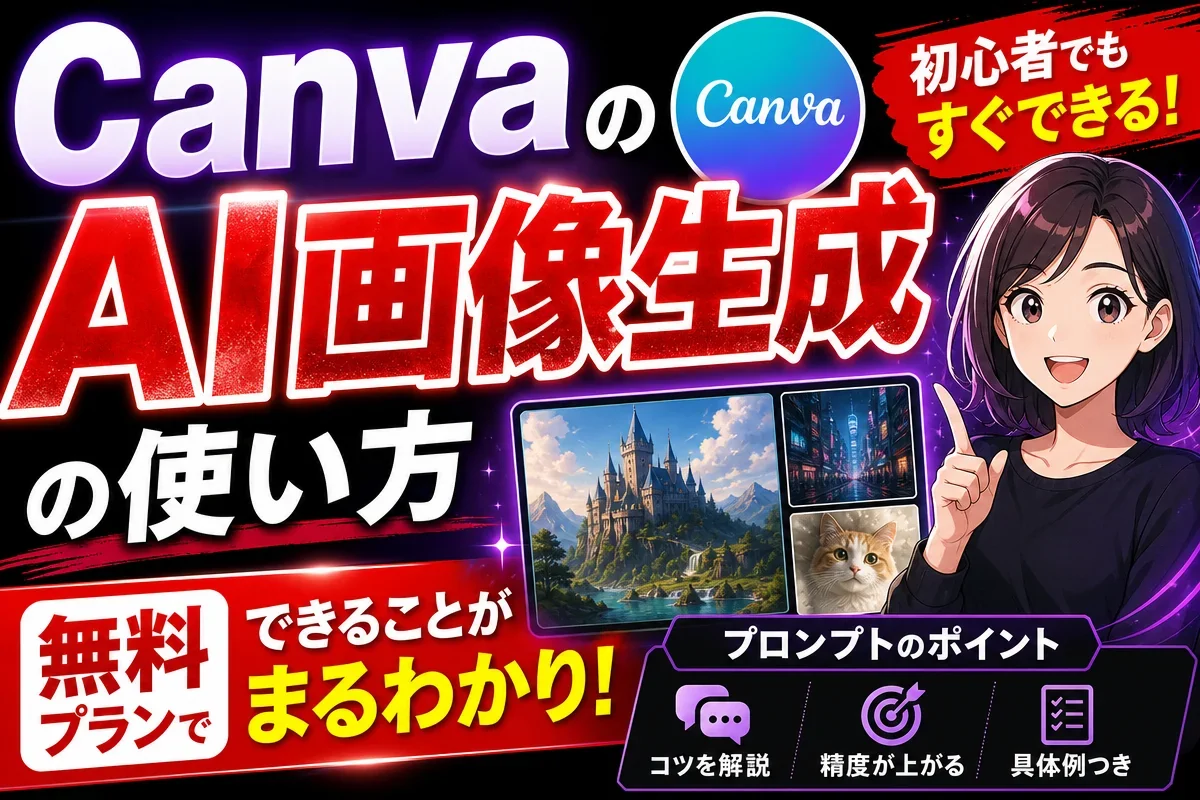
CanvaのAI機能を使えば、テキストのプロンプトを入力するだけでオリジナル画像を生成できます。
無料プランでも利用できる回数や機能の範囲、商用利用時の著作権まわりの注意点、上手に活用するコツなどをまとめて解説します。
これからCanvaのAI画像生成をはじめたい方が、迷わず使いこなせるように順を追って紹介していきます。
CanvaのAI画像生成(マジック生成)とは?
Canvaには「マジック生成」と呼ばれるAI画像生成機能が搭載されており、デザイン作業の中でそのままオリジナル画像を作成できます。
外部の画像生成サービスをわざわざ使う必要がなく、デザインツールと一体化している点がCanvaならではの強みです。
ここでは機能の概要と、無料プランとCanva Proの違いを解説します。
テキストから画像を作れるCanvaのAI機能
マジック生成は、テキスト(プロンプト)を入力するだけでAIが自動的に画像を生成してくれる機能です。
従来のように素材サイトで写真を検索・購入する手間がなく、イメージ通りのオリジナル画像を効率よく作成できます。
生成した画像はそのままCanvaのデザイン上に配置できるため、バナーやチラシ制作のワークフローを大幅に短縮できるのが特徴です。
無料プランと有料プラン(Canva Pro)の違い
AI画像生成機能は無料プランでも利用可能ですが、生成できる回数には上限があります。
主な違いは以下のとおりです。
- 無料プラン:画像生成の利用回数に上限があり、基本的なスタイル選択や縦横比の指定に対応
- Canva Pro(有料プラン):生成回数が大幅に増加し、高解像度でのダウンロードや追加スタイルも利用可能。月額料金が発生する代わりに、より多くのAI機能を制限なく活用できる
日常的なSNS投稿やチラシ作成であれば、無料プランの範囲でも十分に活用できます。
商用利用や著作権まわりの注意点は両プランで共通のため、用途に応じてプランを選びましょう。
無料プランで生成できる回数の上限は、Canvaの仕様変更により調整される場合があります。最新の回数はCanvaの公式ヘルプや料金ページで確認するのが確実です。
Canva AI画像生成の基本的な使い方・手順
ここでは、Canvaのマジック生成機能を使ったAI画像生成の操作手順を、初めての方でも迷わないようにステップ形式で解説します。
PCブラウザからの利用はもちろん、スマホアプリ(iOS・Android)からも同様の手順で操作できます。
デバイスを問わず効率よく画像作成が可能です。
ステップ1:Canvaにログインしてアプリを開く
まずCanvaの公式サイト(canva.com)またはスマホアプリを起動し、アカウントにログインします。
ログイン後、デザイン編集画面を開いたら、左サイドバーにある「アプリ」メニューをクリックし、検索欄に「マジック生成」と入力してください。
スマホアプリの場合は、画面下部のメニューから「その他」を選択すると同様にアプリ一覧へアクセスできます。
Canvaのアプリ版でも機能はほぼ同じで、AI画像生成機能をそのまま活用できます。
ステップ2:プロンプトを入力してスタイルを選ぶ
マジック生成の画面が開いたら、テキスト入力欄にプロンプト(生成したい画像の説明文)を入力します。
日本語での入力にも対応しているため、「青空の下に立つ女性、ミニマルなデザイン」のように具体的に記述しましょう。
次に、スタイル(水彩・写真風・アニメ・3Dなど)や縦横比を選択します。
Canva AI画像生成のコツとして、スタイル指定を合わせることで出力クオリティが大きく向上します。
ステップ3:画像を生成してデザインに配置・保存する
入力が完了したら「画像を生成」ボタンをクリックします。
数秒で複数の候補画像が表示されるので、気に入ったものを選んでデザインに追加しましょう。
配置した画像はCanvaのデザイン上でサイズ変更や移動が可能です。
保存はCanvaが自動保存するため操作ミスの心配は少ないですが、完成後は「共有」→「ダウンロード」からPNGやJPEG形式でデバイスへの書き出しも行えます。
Canva AIで生成した画像の保存方法として、この手順を覚えておきましょう。
理想の画像を作るプロンプトのコツ
CanvaのAI画像生成機能で思いどおりの画像を作るには、プロンプトの書き方が品質を左右します。
このセクションでは、Canva AI画像生成のコツとして、具体的な言葉の選び方からスタイル指定の活用法、実用的なプロンプト例までまとめて解説します。
クオリティを引き上げるテクニックを順番に見ていきましょう。
具体的なキーワード・色・構図を盛り込む
プロンプトに曖昧な表現を使うと、生成結果も漠然とした画像になりがちです。
コツは「明るい」「青空」「俯瞰アングル」「ミニマルデザイン」など、色・雰囲気・構図を具体的な形容詞で指定することです。
- 悪い例:「おしゃれなカフェの写真」
- 良い例:「白を基調とした明るいカフェ、木製テーブル、窓から差し込む自然光、俯瞰アングル、ミニマルなデザイン」
このように要素を細かく分解してテキストで入力することで、デザインの意図をAIに正確に伝えられます。
スタイル指定と除外ワードを活用する
マジック生成では「フォトリアル」「イラスト」「水彩」「3D」などのスタイルを選択できます。
スタイルとプロンプトを組み合わせることで、生成クオリティが大きく向上します。
また、画像に含めたくない要素がある場合は「テキストなし」「人物なし」のように除外したい要素を入力するのが効果的です。
「Canvaで画像生成がうまくいかない」と感じるときは、スタイル指定が曖昧なことが原因のケースが多いため、まずスタイルを明示的に選び直してみましょう。
SNS・チラシ・バナー用プロンプト活用例
用途に合わせたプロンプトを活用することで、作成の効率が大幅に上がります。
以下は代表的なユースケース別の例です。
- SNS投稿用バナー:「パステルカラーの背景、春の花、テキストスペースあり、スクエア構図、フラットイラスト風」
- 集客チラシ:「清潔感のある白背景、ビジネス女性、スマイル、明るい照明、フォトリアル、縦長構図」
- ECサイト商品画像:「シンプルな白背景、木製テーブルの上のコーヒーカップ、自然光、俯瞰、ミニマル」
このように目的・配色・構図・スタイルを組み合わせたプロンプトを使うと、無料プランでも完成度の高い画像を生成できます。
よくある質問
CanvaでAIを使って画像を生成する際に、多くの方が感じる疑問をまとめました。
無料プランでの利用回数やスマホアプリへの対応、生成した画像の保存手順、他の無料サービスとの比較、日本語プロンプトの可否まで解説します。
よく検索される疑問に順番にお答えします。
よくある質問
Canva AI画像生成は無料プランで何回使えますか?
無料プランでのマジック生成の利用回数には上限があります。カウントはCanvaのアカウント単位で管理されており、毎月リセットされる仕組みです。具体的な回数はCanvaの仕様変更で調整される場合があるため、最新の情報は公式ヘルプで確認するのが確実です。SNS投稿用バナーや集客チラシのデザインを週に数枚作る程度であれば十分まかなえますが、プロンプトを試行錯誤しながら何度も生成し直す場合は、思いのほか早く上限に達することもあります。
上限に達したらどうすればよいですか?
主な選択肢は2つです。1つ目は翌月のリセットまで待つ方法で、費用をかけずに無料プランのまま継続できます。2つ目はCanva Proへアップグレードする方法で、有料プランに切り替えることで生成回数が大幅に増加し、高解像度ダウンロードや商用利用向けのプレミアム素材なども利用できるようになります。まずは無料プランでCanvaのAI画像生成機能を試してみて、回数が不足するようであればProへの切り替えを検討するとよいでしょう。
スマホアプリからAI画像生成はできますか?
はい、iOSおよびAndroid向けのCanvaアプリからでもAIによる画像生成機能(マジック生成)を利用できます。外出先やスキマ時間にスマホ一台でデザインから画像生成まで完結できるのは大きなメリットです。PC版との主な違いはUIの場所で、PC版では左サイドバーからアクセスしますが、スマホアプリでは画面下部のメニューから操作します。プロンプト入力やスタイル選択の機能自体はPC版と同等です。
スマホアプリでの具体的な手順を教えてください
CanvaアプリをiOS/Androidにインストールしてログインしたあと、デザイン編集画面を開き、画面下部のツールバーにある「その他」または「+」ボタンをタップします。続いてアプリ一覧から「マジック生成」を選択し、プロンプトを入力してスタイルを選びます。最後に生成ボタンをタップして画像が表示されたら、デザインに配置すれば完了です。利用できる機能や生成回数の上限は、無料プラン・有料プランともにPC版と共通です。
生成した画像を保存する方法を教えてください
マジック生成で作成した画像は、デザインに配置してからダウンロードする流れが基本です。まず生成された画像候補の中から使いたいものを選んでデザインキャンバスに配置し、画面右上の「共有」→「ダウンロード」をクリックします。ファイル形式はPNG・JPEG・PDFなどから用途に合ったものを選択してダウンロードします。PNGは透過が必要な画像やSNS投稿用バナー、JPEGは写真風の画像やWebサイト掲載、PDFはチラシやポスターの印刷に適しています。なお、高解像度(300dpi)でのダウンロードはCanva Pro限定の機能です。
Canva以外の無料AI画像生成サービスとの違いは?
AI画像生成サイトの無料サービスは複数存在しますが、Canvaならではの強みはデザインツールとの完全な統合にあります。生成した画像をそのままデザインに配置でき、チラシやSNSバナーの作成が一気通貫で行えるため効率が大幅に向上します。また日本語プロンプトへの対応が手厚く、専門的な知識やコマンドライン操作が不要で初心者でもすぐに使い始められます。一方、画像生成のクオリティや細部の表現力ではMidjourneyやStable Diffusionが優れている場面もあるため、目的に応じてサービスを使い分けるのがコツです。
プロンプトは日本語で入力できますか?
はい、Canvaのマジック生成では日本語プロンプトに対応しており、テキスト入力欄に日本語でそのまま記述するだけでAI画像の生成が可能です。英語が苦手な方でも直感的に操作できます。ただし、英語プロンプトの方が細かい指定が通りやすい場合があり、特に画風や構図など専門的な表現は英語の方がAIが意図を正確に読み取りやすい傾向があります。そのため「青空の下に立つ女性、watercolor style, soft light, minimal」のように日英を組み合わせた入力もコツのひとつです。
主要サービスの比較
参考として、Canvaと主要なAI画像生成サービスを比較した表を掲載します。
それぞれの特徴を把握し、用途に応じた使い分けの参考にしてください。
| サービス | 無料プラン | 日本語対応 | デザイン編集 | 操作のシンプルさ |
|---|---|---|---|---|
| Canva | ○(回数上限あり) | ◎ | ◎(統合済み) | ◎ |
| Adobe Firefly | ○(クレジット制) | ○ | △(別途Expressが必要) | ○ |
| Midjourney | △(無料枠は縮小傾向) | △ | × | △ |
| Stable Diffusion | ○(ローカル実行) | △ | × | ×(専門知識が必要) |
Canvaが特に優れている点は次の3つです。
- 生成した画像をそのままデザインに配置できる:画像生成からデザイン完成まで一気通貫で行えるため効率が大幅に向上する
- 日本語プロンプトへの対応が手厚い:他サービスでは英語入力が推奨される場合が多いが、Canvaのマジック生成は日本語テキストで直感的に操作しやすい
- 操作のシンプルさ:専門的な知識やコマンドライン操作が不要で、初心者でもすぐに使い始められる
まとめ
Canvaを使ったAI画像生成の基本から活用のコツまでを解説してきました。
無料プランでもマジック生成機能が使え、日常的なSNS投稿やチラシ作成であれば十分に対応できます。
プロンプトは具体的な色・構図・スタイルを盛り込むほど精度が上がり、思いどおりの画像に近づけられます。
また日本語入力に対応しており、英語と組み合わせるとさらに細かい指定が伝わりやすくなります。
生成した画像はデザインに配置してそのままダウンロード・保存できるため、作業がスムーズに完結します。
まずは無料プランで実際に試してみてください。
使い続けるうちにプロンプトのコツがつかめ、デザイン作成の効率が大きく向上します。
生成AIを活用したシステム開発および、AIO・LLMO・AEO領域の専門家。AI検索時代の集客プラットフォーム「Navi-tas」の企画・設計・開発を主導し、ChatGPTやPerplexity、Google AI Overviewなどの生成AIに企業やサービスが引用・推薦されるための仕組みづくりに取り組む。
SEOコンテンツの自動生成だけでなく、競合分析、出典付き記事生成、AI検索上の露出計測、検索順位分析、ハルシネーション検知など、AIを活用したマーケティング業務の効率化・高度化に精通。AI開発とマーケティングの両面から、企業が検索エンジンと生成AIの双方に評価される情報設計を支援している。
- AI検索時代の集客プラットフォーム「Navi-tas」開発者
- 生成AIを活用したマーケティングシステムの企画・設計・開発
- ChatGPT・Perplexity・AI Overviewを対象としたAIO/LLMO/AEO対策
- AI検索で引用されやすいコンテンツ・Webサイトの情報設計
- SEO・AI検索露出・効果測定を統合したマーケティング支援