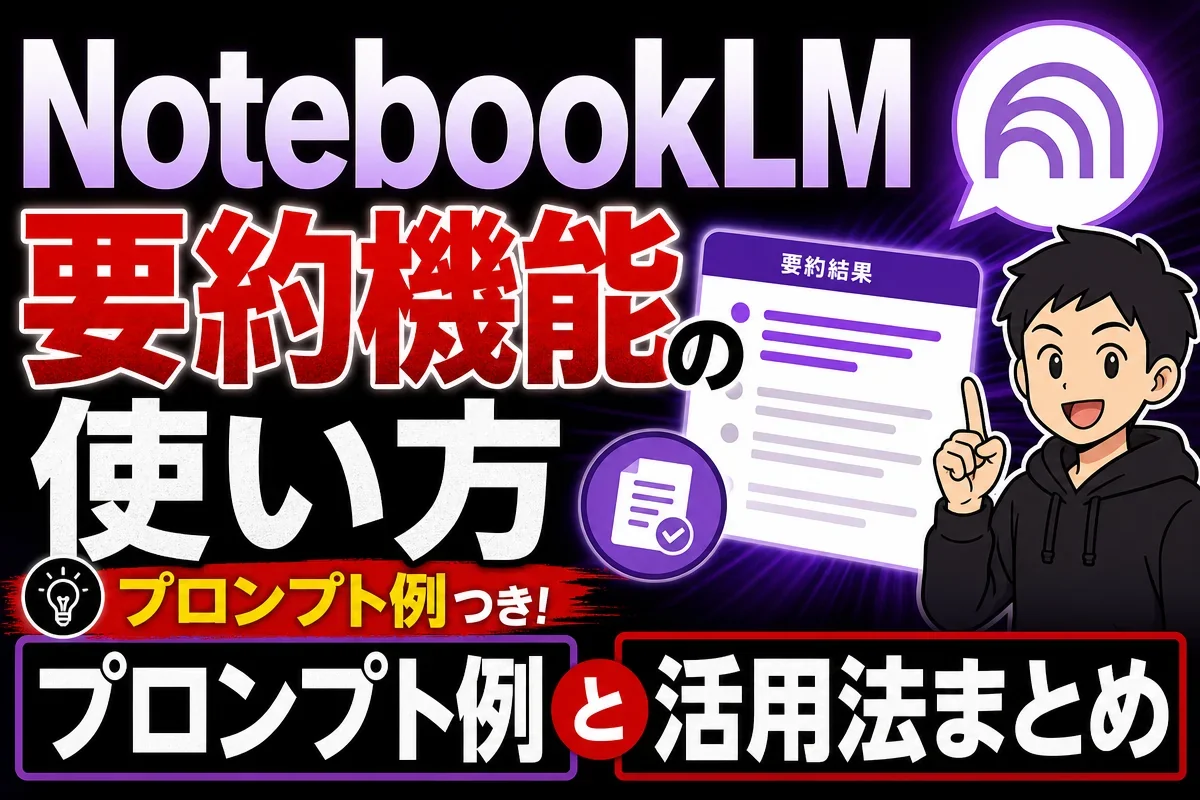
NotebookLMの要約機能の使い方|プロンプト例と活用法まとめ
GoogleのAIノートツール「NotebookLM」は、PDFや論文・スライドなどの資料をAIが分析し、効率よく要点をまとめられる機能が注目されています。
手元の資料を根拠にした正確な要約ができるため、ビジネスや学習など幅広いシーンで役立つツールです。
本記事では、要約に使えるプロンプト例や活用法をわかりやすく解説します。
NotebookLMとは?要約に強いAIツールの概要
NotebookLMは、Googleが開発したAIノートツールです。
最大の特徴は、アップロードした資料(ソース)だけを根拠に回答を生成する点にあります。
ChatGPTやGeminiのような汎用AIとは異なり、手元の情報に基づいた正確な要約・分析が可能なため、ビジネスや学習における資料の読解・整理で高い評価を得ています。
NotebookLMの基本概念と特徴
NotebookLMはGoogleが提供するAIノートツールで、ユーザーがアップロードしたソース(PDFや論文・スライドなどのファイル)のみを参照して回答を生成します。
インターネット上の不特定の情報を使わないため、ハルシネーション(AIの誤った情報生成)が起きにくいという大きな利点があります。
ノートブック単位で資料を管理でき、PDFの要約やスライドの要点抽出など、幅広い用途に対応しています。
ChatGPT・Geminiとの違いと使い分け
ChatGPTやGeminiは広範な学習データをもとに回答する汎用AIです。
一方、NotebookLMはアップロードした資料の範囲内でのみ回答するため、「自分の資料に特化した分析・要約」が得意という明確な違いがあります。
たとえば、論文やPDFを要約したい場合はNotebookLMが適しており、一般的な知識を広く調べたい場合はChatGPTやGeminiが向いています。
目的に応じて使い分けるのが効率的です。
料金と使い始める前の確認事項
NotebookLMは無料で利用を開始できます。
Googleアカウントでログインするだけで使えるため、アプリのダウンロードは不要です。
有料プラン「NotebookLM Plus」ではノートブック数やソース数の上限が拡張されるなど、より高度な活用が可能になります。
まずは無料プランで基本的な要約機能を試し、業務利用を検討するなら有料プランへの移行も選択肢となります。
NotebookLMで要約できるソースの種類と追加方法
NotebookLMでは、PDFや動画・音声ファイル、WebサイトのURLなど、多様なソースをノートブックに追加して要約できます。
どのような資料をアップロードできるかを把握しておくことで、ビジネス資料の分析から論文・書籍の読解まで、幅広い活用シーンに対応できます。
以下では、対応ソースの種類・追加手順・複数ソースを横断した活用方法を順に解説します。
対応ソースの種類一覧(PDF・動画・URLなど)
NotebookLMに追加できるソースは以下の通りです。
PDF要約はもちろん、スライドや音声ファイル、YouTube動画の要約にも対応しているのが大きな特徴です。
- PDFファイル:論文・レポート・マニュアルなど幅広い資料に対応
- Googleドキュメント/Googleスライド:スライド形式の資料もそのまま追加可能
- テキストファイル(.txt):シンプルなテキスト資料を貼り付けてソース化
- YouTube動画URL:動画の文字起こしをもとに内容を要約・分析
- 音声ファイル:会議録音など音声コンテンツの要約にも活用可能
- WebサイトURL:Webページの情報をソースとして取り込んで要約
- コピー&ペーストしたテキスト:Kindleや書籍など直接アップロードできないファイルもテキストとして貼り付けて対応
ソースのアップロード手順(STEP別解説)
NotebookLMの基本的な使い方として、ソース追加からAIチャット開始までの流れを以下のSTEPで確認しましょう。
アプリのダウンロードは不要で、ブラウザからGoogleアカウントでログインするだけで始められます。
- ノートブックを新規作成する:NotebookLM(notebooklm.google.com)にアクセスし、「新しいノートブック」を選択します
- ソースを追加する:「ソースを追加」ボタンからPDF・URL・Googleドキュメントなど任意のファイルや情報をアップロードします
- AIチャットで要約を依頼する:ソースの読み込みが完了したら、チャット欄に要約プロンプトを入力して実行します
複数ソースを横断して要約する方法
一つのノートブックに複数のソースを追加すると、NotebookLMは資料を横断して情報を統合した要約や比較を行います。
たとえば、複数の論文PDFや会議の議事メモをまとめてアップロードし、「これらの資料に共通する課題を箇条書きでまとめてください」と質問するだけで横断的な分析が可能です。
また、回答には引用元のソースが明示されるため、根拠のある要約として信頼性の高い情報整理に活用できます。
要約プロンプトの書き方と実践例
NotebookLMで効果的に資料を要約するには、AIに対するプロンプトの質が結果を大きく左右します。
このセクションでは、基本テンプレートから議事録・論文・書籍といった目的別の実践例まで、すぐにコピーして使えるプロンプトをまとめて紹介します。
プロンプトの書き方を工夫するだけで、出力の精度と効率が飛躍的に向上します。
基本の要約プロンプトテンプレート
NotebookLMへのプロンプトは「何を・どんな形式で・どのくらいの量で」を明示するのが基本です。
以下のテンプレートをベースにアレンジしてください。
- 「この資料を300字以内で要約してください」
- 「この資料の要点を箇条書きで5つ挙げてください」
- 「この資料の内容を、IT知識のない読者向けにわかりやすく要約してください」
- 「この資料全体を見出しと段落形式でまとめてください」
プロンプトには①指示内容・②出力形式・③文字数または項目数の3要素を盛り込むと、AIが意図を正確に読み取りやすくなります。
目的別プロンプト例(議事録・論文・本)
資料の種類によって求められる要約の切り口は異なります。
議事録・論文・書籍のそれぞれに最適化したプロンプト例を以下に示します。
目的に合わせて使い分けることで、情報の整理効率が大幅に上がります。
議事録要約プロンプト例
- 「この議事録から、決定事項・未解決の課題・担当者を表形式でまとめてください」
- 「この議事録の要点を3行で箇条書きにし、次回アクションを別途リストアップしてください」
- 「この議事の中で合意に至らなかった論点を抜き出してください」
論文・レポート要約プロンプト例
- 「この論文の研究目的・手法・結論をそれぞれ100字で要約してください」
- 「このレポートで主張されている問題点と提言を箇条書きで整理してください」
- 「この論文の限界点(limitation)と今後の課題を抽出してください」
書籍・Kindle要約プロンプト例
- 「この書籍の各章のタイトルと要点を1章につき2〜3行でまとめてください」
- 「この本全体を通じて筆者が最も伝えたいメッセージを200字で要約してください」
- 「この本の中で実践的なアドバイスや具体的な手法が書かれている箇所を抜き出してください」
なお、KindleやePub形式の本はNotebookLMに直接アップロードできないため、テキストをコピーしてテキストファイルやGoogleドキュメントに貼り付けてからソースとして追加する方法が有効です。
出力精度を上げるプロンプトのコツ
より質の高い要約を得るために、以下のテクニックを意識してプロンプトを作成しましょう。
- 出力形式を明示する:「箇条書き」「表」「段落」など形式を指定すると、読み取りやすい構造で出力される
- 文字数・項目数を指定する:「300字以内」「5項目」と数値で制約を与えると、過不足のないコンパクトな回答が得られる
- 対象読者を明示する:「初心者向け」「専門家向け」と読者層を指定すると、語彙や説明の粒度が調整される
- 質問を分割する:複数の要素を一度に聞かず、段階的に質問すると精度が上がる
- 言語を明示する:日本語の資料でも「日本語で出力してください」と指定すると、回答言語がぶれにくくなる
NotebookLM要約機能の実践的な活用事例
NotebookLMの要約機能は、ビジネスの現場から学習・研究まで幅広いシーンで活用できます。
議事録や提案書などの業務資料の分析・整理から、論文・専門書の読解支援まで、ソースに基づいた正確な要約が作業効率を大きく高めてくれます。
ビジネス活用:会議・資料の効率的な要約
会議後の議事録や報告書、提案書などをソースとしてアップロードすることで、決定事項・課題・担当者を素早く抽出できます。
たとえば、複数回の会議メモをまとめてノートブックに追加しておけば、「先月の議事から未解決の課題を一覧化してください」といったプロンプトで横断的な分析が可能です。
手動で資料を読み返す時間を大幅に削減できるため、業務の効率化につながる代表的な活用事例として挙げられます。
スライド資料やPDFをソースに加えれば、会議の事前準備にも役立ちます。
学習・研究活用:論文・専門書の読解支援
論文をPDFでアップロードし、「この論文の研究目的・手法・結論を各100字で要約してください」と質問するだけで、要点を素早く把握できます。
NotebookLMは論文要約が得意なツールであり、難解な専門書や複数の参考文献を比較整理する際にも力を発揮します。
また、資格勉強のテキストをソースに追加し、苦手分野だけを重点的に質問するといった使い方も効果的です。
ソースの根拠に基づいた回答が得られるため、情報の信頼性を確認しながら学習を進められる点が基本的な強みです。
音声・動画コンテンツの要約活用
NotebookLMはYouTube動画や音声ファイルもソースとして追加できます。
セミナー音声やウェビナーの録画URLを登録すれば、別途文字起こし作業を行わなくても内容を要約・把握することが可能です。
「この動画の主要ポイントを箇条書きで教えてください」といったプロンプトで手軽に活用できます。
動画や音声による情報収集の機能が充実している点も、NotebookLMならではの活用アイデアです。
よくある質問
NotebookLMを使った要約に関して、ユーザーからよく寄せられる疑問をQ&A;形式でまとめました。
無料で利用できるかどうかや日本語資料への対応状況、アプリの有無、うまく要約できないときの対処法、KindleなどのePub形式の書籍を活用する方法まで、実際に使う前・使い始めた後どちらの段階でも役立つ情報を網羅しています。
NotebookLMの要約は無料で使えますか?
はい、NotebookLMの要約機能は無料プランでも利用可能です。Googleアカウントでログインするだけで、PDFや資料をソースとして追加し、要約プロンプトを送るといった基本的な機能をすぐに使い始められます。有料プランであるNotebookLM Plusでは、作成できるノートブック数やソースの上限数が拡張されるほか、より高度な利用が可能になります。無料プランで十分な場合も多いため、まずは無料で試してから、活用頻度や資料の量に応じてプランを検討するとよいでしょう。料金の詳細はGoogle公式ページで最新情報を確認することをおすすめします。
NotebookLMのアプリはありますか?ダウンロード方法は?
現在、NotebookLMには専用のスマートフォンアプリが提供されています。AndroidやiOS向けの公式アプリが登場しており、Webブラウザからも利用できます。ブラウザで使う場合はPCはもちろん、スマートフォンやタブレットからもアクセス可能です。使い方はシンプルで、Googleアカウントでログインし、notebooklm.google.comにアクセスするだけで始められます。最新の対応状況はGoogle公式の情報を随時確認することをおすすめします。
NotebookLMで日本語の資料は要約できますか?
はい、NotebookLMは日本語の資料の要約に対応しています。日本語のPDFやGoogleドキュメント、テキストファイルなどをソースとして追加すれば、日本語プロンプトで要約を指示できます。「この資料の要点を日本語で箇条書きにしてください」のように日本語で質問・指示するだけで、自然な日本語の回答が得られます。ただし、スキャンされたPDFや画像ベースのファイルは文字認識が正確に行われない場合があり、要約精度が下がることがあります。
日本語資料の要約精度を上げるためには、以下のコツを意識するとよいでしょう。
- テキストが埋め込まれたPDFを使用する(スキャンPDF・画像PDFは避ける)
- プロンプトに「日本語で回答してください」と明示する
- 要約の形式(箇条書き・文字数・対象読者など)を具体的に指定する
- 1つのソースに情報を詰め込みすぎず、複数のソースに分割して追加する
要約精度が低い・うまく要約できない場合の対処法は?
要約機能がうまく動作しない場合、主に3つの原因が考えられます。1つ目はソースの文字認識品質が低いケースで、スキャンPDFや画像PDFは文字データとして認識されないため、テキストが埋め込まれたPDFやGoogleドキュメントに変換した資料を使用してください。2つ目はプロンプトの指示が曖昧なケースで、文字数・形式・対象読者などを具体的に指定すると精度が向上します。3つ目はソースの容量や文字数が上限を超えているケースで、ファイルを分割して複数のソースとして追加すると正常に処理できる場合があります。改善しない場合はブラウザのキャッシュをクリアして再ログインするか、別のノートブックを新規作成して追加し直してみてください。
KindleやePubの本をNotebookLMで要約する方法は?
KindleやePub形式の電子書籍は、現時点ではファイルとして直接NotebookLMへアップロードすることができません。代替手段としては、Kindleアプリや電子書籍リーダーで読める範囲のテキストを選択してコピーし、NotebookLMの「テキストを貼り付け」ソースとして追加する方法が最も手軽です。ePub形式の書籍であれば、変換ツールを使ってテキストファイルに書き出し、そのファイルをソースとしてアップロードする方法もあります。また、書籍によっては公式サイトがサンプルPDFを配布している場合があり、そのPDFをソースに追加することも一つの方法です。テキストを追加した後は「この書籍の要点を章ごとに箇条書きでまとめてください」などのプロンプトで効率よく内容を把握できます。
まとめ
本記事では、NotebookLMの要約機能の基本から、プロンプトの書き方・活用事例・よくある疑問まで一通り解説しました。
NotebookLM最大の強みは、アップロードしたソースに基づいた要約ができる点にあります。
PDF・動画・URLなど多様なファイルに対応しているため、幅広い資料を効率的に整理できます。
また、要約の質を高めるにはプロンプトの形式・文字数・目的を明示することが重要です。
ビジネスの議事録から論文・書籍まで、さまざまなシーンで作業効率を高められるのがNotebookLMの魅力です。
まずは無料プランでノートブックを作成し、手元の資料を要約するところから始めてみましょう。

生成AIを活用したシステム開発および、AIO・LLMO・AEO領域の専門家。AI検索時代の集客プラットフォーム「Navi-tas」の企画・設計・開発を主導し、ChatGPTやPerplexity、Google AI Overviewなどの生成AIに企業やサービスが引用・推薦されるための仕組みづくりに取り組む。
SEOコンテンツの自動生成だけでなく、競合分析、出典付き記事生成、AI検索上の露出計測、検索順位分析、ハルシネーション検知など、AIを活用したマーケティング業務の効率化・高度化に精通。AI開発とマーケティングの両面から、企業が検索エンジンと生成AIの双方に評価される情報設計を支援している。
- AI検索時代の集客プラットフォーム「Navi-tas」開発者
- 生成AIを活用したマーケティングシステムの企画・設計・開発
- ChatGPT・Perplexity・AI Overviewを対象としたAIO/LLMO/AEO対策
- AI検索で引用されやすいコンテンツ・Webサイトの情報設計
- SEO・AI検索露出・効果測定を統合したマーケティング支援