Midjourneyのプロンプト書き方・一覧まとめ|例文付きで初心者でもすぐ使える
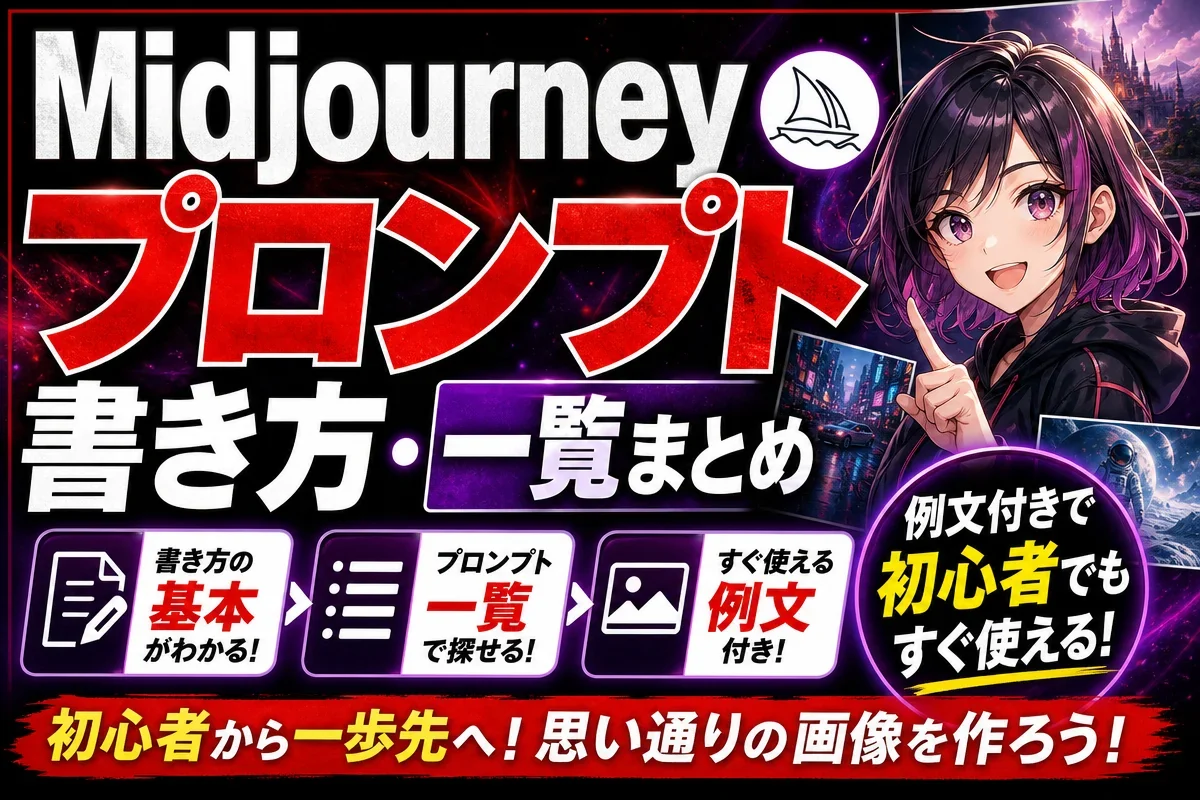
Midjourneyのプロンプトの書き方がわからず、思い通りの画像を生成できずに困っていませんか。
本記事では、初心者でもすぐコピペして使えるプロンプト一覧から、クオリティを上げるコツ、用途別の作例までを丁寧に紹介します。
基本構造からパラメーターの使い方まで順に理解することで、理想のイメージに近い画像を安定して生成できるようになります。
Midjourneyのプロンプトとは?基礎知識を理解しよう
Midjourneyでは「プロンプト」と呼ばれる指示文を入力することで、AIが画像を生成します。
このセクションでは、プロンプトの基礎知識として定義・構造・言語の違いをわかりやすく解説します。
「呪文」とも呼ばれるプロンプトの仕組みを理解することが、理想の画像を出力するための第一歩です。
プロンプトとは何か?AIへの指示文を理解する
プロンプトとは、MidjourneyのAIに対して「どんな画像を作りたいか」を伝えるためのテキスト形式の指示文です。
一部のユーザーの間では「呪文」とも呼ばれており、入力した言葉がそのまま画像生成の命令として機能します。
たとえば a cat sitting on a rooftop at sunset と入力すれば、夕暮れの屋上に座る猫の画像が生成されます。
プロンプトの内容・順番・キーワードの選び方によって出力結果が大きく変わるため、基礎から理解しておくことが重要です。
プロンプトの基本構造|3つの要素で構成される
Midjourneyで使うプロンプトは、大きく次の3つの要素で構成されています。
- 主題(Subject):何を描くかを表すキーワード(例:a beautiful woman)
- スタイル(Style):画風や雰囲気の指定(例:watercolor style, cinematic lighting)
- パラメーター(Parameter):画像サイズや品質など細かい設定(例:–ar 16:9 –v 6)
具体的な書き方の例として、a beautiful woman, soft lighting, watercolor style, –ar 2:3 のように、主題→スタイル→パラメーターの順に並べると、安定した高品質な画像を生成しやすくなります。
この基本構造を押さえておくだけで、プロンプト一覧を活用する際の応用もスムーズになります。
日本語プロンプトと英語プロンプトの違い
Midjourneyは日本語のプロンプトでも動作しますが、英語と比べると認識精度が下がるケースが多く、意図した画像が生成されにくい場合があります。
英語プロンプトを推奨する理由は、MidjourneyのAIモデルが英語データを中心に学習しているためです。
日本語で書き方を考えてからChatGPTなどのツールで英語に翻訳・最適化する方法が、初心者にとって効率的なアプローチです。
「Midjourneyのプロンプトジェネレーター」を活用して英語のプロンプト集を作成する方法も、クオリティの安定につながります。
Midjourneyプロンプトの書き方|基本ルールとコツ
プロンプトの書き方を覚えるだけで、Midjourneyが生成する画像のクオリティは劇的に変わります。
このセクションでは、キーワードの順番・重みの付け方から主要パラメーターの一覧、さらに出力を安定させる実践的なコツまでをまとめて解説します。
基本ルールを押さえておくことで、思い通りの画像に近づける精度が高まります。
キーワードの順番と重みの付け方
Midjourneyでは、プロンプトの先頭に近いキーワードほど優先的に反映される仕組みになっています。
そのため、最も伝えたい主題(被写体・シーン)を先頭に置き、スタイルや雰囲気・細部の描写を後ろに続ける順番が基本です。
たとえば a young woman, soft lighting, cinematic style のように書くと、まず「女性」が確実に描画され、ライティングやスタイルが補足的に反映されます。
さらにキーワードに重みを付けたい場合は keyword::2 のようにダブルコロンと数値を使う構文が有効です。
重みの数値が大きいほどそのキーワードが強調され、意図した画像に近づけやすくなります。
よく使うパラメーター一覧(–ar・–v・–qなど)
パラメーターはプロンプトの末尾に追加する設定値で、画像の仕上がりを細かくコントロールできます。
以下の表に主要パラメーターをまとめました。
| パラメーター | 役割 | 使用例 |
|---|---|---|
| –ar | アスペクト比(縦横比)を指定 | –ar 16:9 / –ar 2:3 |
| –v | Midjourneyのバージョンを指定 | –v 7 |
| –q | 生成クオリティと処理時間を調整 | –q 2 |
| –s | スタイライズ強度(芸術性の強さ)を設定 | –s 750 |
| –no | ネガティブプロンプト(除外要素を指定) | –no text, blur |
| –niji | アニメ・イラスト特化モードを使用 | –niji 6 |
用途別にパラメーターを組み合わせることで、SNS用のスクエア画像や映像的なワイドショットなど、目的に合った出力が得られます。
クオリティを上げるプロンプト記述の5つのコツ
Midjourneyのプロンプト集や作例を参考にしながら、以下の5つのコツを意識するだけで生成画像のレベルが大きく向上します。
- 具体的な形容詞を使う:「beautiful」より「ethereal, soft-featured, photorealistic」のように詳細な形容詞を重ねると、意図に近い画像が安定して生成されます
- スタイル名を明記する:Watercolor・Cyberpunk・Impressionist・Minimalistなど、アートスタイル名を直接入力することで画風を確実に指定できます
- ライティングを指定する:「golden hour lighting」「studio lighting」「dramatic backlight」など照明の種類を加えると、写真・映像のような奥行きが出ます
- カメラアングルを指定する:「close-up portrait」「wide-angle shot」「bird’s-eye view」などを追加することで、構図を意図的にコントロールできます
- ネガティブプロンプト(–no)を活用する:除外したい要素(テキスト・ぼかし・余分な人物など)を –no text, blur, extra limbs のように指定すると、不要な出力を大幅に減らせます
これらのコツはMidjourney公式ドキュメントでも推奨されている基礎テクニックです。
プロンプトジェネレーターツールやChatGPTを使って英語のプロンプトを自動生成する際も、この5点を軸に調整すると応用の幅が広がります。
用途別プロンプト例文一覧|コピペですぐ使える
ここからは、Midjourneyで実際に使えるプロンプトを用途別にまとめて紹介します。
人物・ポートレートから風景、アニメ・イラスト調、さらにビジネス・商用利用まで、コピペしてそのまま試せる例文を厳選しました。
英語が苦手な方も、気に入ったものをDiscordのチャット欄に貼り付けるだけで試せます。
スタイルやパラメーターの調整ポイントも合わせて示しているので、自分のイメージに近づけるためのヒントとして活用してください。
人物・女性・ポートレートのプロンプト例文
女性や人物を生成したい場合は、顔の向き・照明・カメラアングルなど具体的なキーワードを組み合わせることが、クオリティを上げる最大のコツです。
以下に、Midjourneyで女性ポートレートを出力する際にそのままコピペして使えるプロンプト例を5つ紹介します。
各例のポイントも合わせて確認してください。
| 用途 | プロンプト例文 | ポイント解説 |
|---|---|---|
| 自然光ポートレート | beautiful Japanese woman, soft natural lighting, close-up portrait, photorealistic, –ar 2:3 –v 7 | 「soft natural lighting」で柔らかい光を指定。photorealisticを入れると写真に近い仕上がりになります |
| プロフィール写真風 | professional headshot, Asian woman, clean white background, studio lighting, sharp focus, –ar 1:1 –v 7 | SNSやビジネス用に最適。背景をwhiteに固定することで安定した出力が得られます |
| 映画的・ドラマチック | cinematic portrait of a young woman, golden hour lighting, shallow depth of field, film grain, –ar 2:3 –v 7 | 「cinematic」「film grain」を加えると映像のような雰囲気に。ポートレート作例として人気のスタイルです |
| 和風・着物 | Japanese woman in kimono, cherry blossom background, soft pastel tones, traditional style, photorealistic, –ar 2:3 –v 7 | 「pastel tones」で柔らかい色調を演出。着物や桜など和の要素を主題の直後に置くことで重みが増します |
| ファッション誌風 | fashion model, high-end editorial photography, dramatic lighting, vibrant colors, minimalist background, –ar 2:3 –v 7 | 「editorial photography」がキーワード。vibrant colorsで発色の良い広告・商用向け画像を生成できます |
プロンプト一覧を活用する際は、主題(人物の描写)を先頭に、スタイルや照明を後に続けるという基本構造を意識しましょう。
また、意図しない要素が出力に含まれる場合は –no text, extra limbs, blur のようにネガティブプロンプトを追加すると安定した結果が得られます。
英語プロンプトの書き方に不安がある方は、ChatGPTに「Midjourneyで○○な女性の画像を生成するプロンプトを英語で作って」と依頼する方法もおすすめです。
風景・自然・背景画像のプロンプト例文
壮大な自然の情景や美しい背景画像を生成したいときも、プロンプトの書き方ひとつで出力クオリティが大きく変わります。
風景・自然系の画像生成では、時間帯・光の状態・画風の3要素を組み合わせることが安定した高品質な映像表現のコツです。
以下にコピペしてすぐ使えるプロンプト例を用途別にまとめました。
| 用途 | プロンプト例文 | ポイント解説 |
|---|---|---|
| 山岳・壮大な自然 | mountain landscape, golden hour, watercolor style, nature-inspired, soft mist, –ar 16:9 –v 7 | 「golden hour(黄金時間帯)」を指定することで暖かみのある光の演出が可能。水彩風の自然な雰囲気に仕上がります |
| 森・幻想的な背景 | enchanted forest, ethereal lighting, soft fog, fantasy atmosphere, nature-inspired, –ar 16:9 –v 7 | 「ethereal(幻想的な)」と「soft fog」の組み合わせで、映像素材やゲーム背景にも使いやすい奥行きのある画像を生成できます |
| 海・夕景 | ocean sunset, vibrant colors, impressionist style, dramatic sky, calm waves, –ar 16:9 –v 7 | 「impressionist style」で印象派風の自然な色彩表現に。SNSのサムネイルや背景画像として映える構図が得られます |
| 雪山・冬の風景 | snowy mountain peak, winter landscape, blue hour, atmospheric perspective, photorealistic, –ar 16:9 –v 7 | 「atmospheric perspective(空気遠近法)」を加えると、奥行きのあるリアルな風景写真に近い出力が安定して得られます |
| 都市×自然の融合背景 | urban park in autumn, fallen leaves, soft natural lighting, cinematic style, –ar 16:9 –v 7 | 都市と自然を組み合わせた背景は商用利用にも適しています。「cinematic style」でドラマ性のある映像的な仕上がりになります |
風景系プロンプトを書く際の主なコツは以下の通りです。
- 光の時間帯を具体的に指定する:「golden hour」「blue hour」「midday sun」など、時間帯を書くだけで雰囲気が大きく変わります
- 画風キーワードを組み合わせる:「watercolor style」「impressionist」「photorealistic」など自然描写に合ったスタイル名を活用しましょう
- アスペクト比は–ar 16:9を基本に:風景・背景画像は横長が映像的な迫力を生み出します。壁紙やサムネイル用途にも最適です
- 不要な要素はネガティブプロンプトで除外:–no people, text, watermark を追加すると、人物や文字が入り込まない純粋な風景画像が安定して生成されます
プロンプト例に迷ったときは、Midjourneyの公式Explore機能で他のユーザーの作例を参考にする方法も有効です。
ChatGPTに「Midjourneyで幻想的な森の背景画像を生成するための英語プロンプトを作って」と依頼する方法も活用してみてください。
アニメ・マンガ・イラスト調のプロンプト例文
アニメやマンガ・イラスト調の画像生成は、Midjourneyの得意分野のひとつです。
専用の呪文(キーワード)を組み合わせるだけで、プロ級のイラストを安定して出力できます。
ここでは、コピペしてすぐ使えるプロンプト例を用途別に紹介します。
アニメ・イラスト系プロンプト例文一覧
| 用途 | プロンプト例 | ポイント |
|---|---|---|
| アニメ少女・基本 | anime girl, manga-style, vibrant colors, dreamy background, soft lighting, –niji 6 –ar 2:3 | Nijiモードで鮮やかなアニメ調に。縦長比率でキャラクター画像に最適 |
| 幻想的なファンタジーキャラ | ethereal fantasy girl, flowing hair, floral background, pastel tones, whimsical, high fantasy, –niji 6 –ar 2:3 | 「ethereal」「whimsical」でふんわりした幻想感を演出。パステルトーンで柔らかい印象に |
| サイバーパンク×アニメ | anime character, cyberpunk city, neon lights, futuristic, vibrant colors, manga-style, –niji 6 –ar 9:16 | 「cyberpunk」「futuristic」でSci-Fiテイストを追加。スマホ壁紙に適した縦長比率 |
| 水彩イラスト風 | cute anime girl, watercolor style, nature-inspired background, soft colors, dreamy, –niji 6 –ar 1:1 | 「watercolor style」で手描き風の温かみある作例に。SNSアイコンに使いやすい正方形比率 |
| ダーク・ゴシック系 | gothic anime girl, dark atmosphere, monochromatic, dramatic lighting, manga-style, –niji 6 –ar 2:3 | 「gothic」「monochromatic」でクールなダーク系の出力が安定して得られる |
Niji JourneyモードとMidjourneyの使い分け
アニメ・イラスト調の画像生成では、「–niji」パラメーターを活用することが最大のコツです。
このパラメーターはMidjourneyが提供するアニメ特化モード「Niji Journey」を呼び出すもので、通常モードよりも日本のアニメ・マンガ表現に近い画像が安定して生成されます。
- Niji Journeyモード(–niji 6):アニメ・マンガ・イラスト調の画像生成に最適。キャラクターの目・髪・衣装などの描写が日本のアニメスタイルに近くなります
- 通常のMidjourneyモード(–v 7など):「manga-style」「anime-inspired」などのキーワードを加えることでイラスト調にもなりますが、よりリアル寄りの表現になりやすい傾向があります
プロンプト集として使い回す際は、「vibrant colors」「dreamy」「pastel tones」などのスタイルキーワードを差し替えるだけで雰囲気を大きく変えられます。
まずは上記の一覧をそのままコピペして試し、好みの画風に合わせてキーワードの重みを調整してみましょう。
ビジネス・商用利用向けプロンプト例文
SNS投稿・広告バナー・サムネイルなど商用利用を想定した画像生成では、「清潔感」「プロフェッショナル感」「シンプルさ」を伝えるキーワードが安定した出力につながります。
用途別に分類したプロンプト一覧をコピペしてそのまま活用してください。
SNS・広告バナー向け
- ミニマルオフィス空景:minimalist office space, professional photography, clean background, soft natural light, –ar 16:9 / 広告やサムネイルに適した空間系の作例。余白を活かしたレイアウトで文字を重ねやすい構図になります
- ビジネスポートレート:confident businessperson, corporate headshot, neutral background, sharp focus, photorealistic, –ar 1:1 / SNSアイコンやプロフィール画像向け。正方形(–ar 1:1)を指定することでそのまま使いやすい比率になります
- 製品紹介・ECサイト向け:minimalist product mockup, white studio background, professional lighting, clean composition, –ar 4:3 / 商品撮影風の画像を生成するコツは「white studio background」と「professional lighting」の組み合わせ。余計な要素を排除するために–no clutter, shadowsを加えると出力が整います
サムネイル・ブログ・資料向け
- テクノロジー・ビジネス系サムネイル:futuristic digital network, dark blue background, glowing lines, minimalist, corporate style, –ar 16:9 / ブログ記事やYouTubeサムネイルで使いやすいスタイル。「futuristic」「glowing」などのキーワードの重みを調整することで雰囲気を変えられます
- 環境・サステナビリティ系広告:green nature-inspired office, sustainable business concept, bright airy atmosphere, professional photography, –ar 16:9 / ESGやSDGsをテーマにした商用コンテンツ向け。「nature-inspired」キーワードを加えることで環境意識の高いビジュアルになります
商用利用する際は、Midjourneyの利用規約で定められた商用ライセンス(有料プラン加入が必要)を事前に確認してください。
用途別のプロンプト集として保存しておき、キーワードを差し替えるだけでさまざまなシーン向けの画像を効率よく生成できます。
よくある質問
Midjourneyを使い始めたばかりの方が抱きやすい疑問を、このセクションでまとめて解決します。
「プロンプトは日本語でも書けるのか」「自動でプロンプトを作ってくれるツールはあるか」「思った画像が生成されないときの対処法」など、初心者がつまずきやすいポイントをQ&A;形式で簡潔にお答えします。
よくある質問
Midjourneyのプロンプトは日本語で書けますか?
日本語でのプロンプト入力は可能ですが、英語で入力した場合と比べて生成画像の精度や安定性が低くなる傾向があります。Midjourneyは英語のテキストデータを主体に学習しているため、英語プロンプトの方がAIへの指示が正確に伝わりやすく、出力結果のクオリティも安定しやすいです。日本語で書きたい場合は、DeepLやGoogle翻訳で英語に変換してから入力する方法や、ChatGPTに「〇〇風の女性ポートレートを生成するプロンプトを英語で書いて」と依頼する方法がおすすめです。
プロンプトを自動生成するツールはありますか?
Midjourney公式サイトが提供するプロンプトヘルパーでは、スタイルやムードなどの項目を選択するだけでプロンプトを自動出力できます。また、ChatGPTに「Midjourneyで○○な画像を生成するプロンプトを英語で書いて」と指示する方法や、サードパーティ製のプロンプトジェネレーターを使う方法もあります。用途に応じて使い分けることで、書き方に慣れていない段階でも質の高い画像を出力しやすくなります。
プロンプトが思い通りに機能しないときの対処法は?
まずキーワードの順番を見直し、最も重要な主題を先頭に配置しましょう。日本語入力で意図が伝わりにくい場合は英語に書き直すと改善するケースが多くあります。さらに「–no blur, text, watermark」のようにネガティブプロンプトで不要な要素を除外し、–sや–qなどのパラメーターを調整する方法も有効です。同じプロンプトでも生成結果は毎回異なるため、再生成(リロール)を繰り返して好みの画像をベースに微調整していくのも効果的です。
Midjourney公式のプロンプト一覧や参考例はどこで見られますか?
公式ドキュメント(docs.midjourney.com)では、プロンプトの基礎から応用、パラメーター一覧までが体系的に解説されています。また、公式サイトのExplore機能(midjourney.com/explore)では世界中のユーザーが生成した画像とそのプロンプトを閲覧でき、気に入ったものをコピペして利用できます。公式Discordサーバーのプロンプト共有チャンネルも、他ユーザーの出力結果を参考にするのに役立ちます。
画像を参考にしてプロンプトを作る方法はありますか?
Image Prompt機能を使うと、参考にしたい画像のURLをプロンプトの先頭に貼り付けることで、その画像のスタイルや雰囲気を反映した画像を生成できます。画像の重みは–iwパラメーターで調整可能です。また/describe機能では、アップロードした画像を解析して再現用のプロンプト候補を複数提案してくれます。Discord版はチャット欄に/describeと入力して画像をアップロード、Web版はプロンプト入力欄の「+」ボタンから操作できます。
まとめ
この記事では、Midjourneyのプロンプトの書き方から用途別の例文一覧、便利なコツまでを解説しました。
プロンプトは「主題・スタイル・パラメーター」の構成で書き、重要なキーワードを先頭に配置することが基本です。
また、–ar・–v・–noなどのパラメーターを活用することで、生成画像のクオリティを安定させられます。
日本語よりも英語入力の方が精度が高く、ChatGPTを使ったプロンプト生成や公式のExplore機能、/describeコマンドの活用も効果的です。
まずはコピペできる例文から試し、自分好みにアレンジしていくことで、理想のイメージに近い画像を安定して生成できるようになります。
生成AIを活用したシステム開発および、AIO・LLMO・AEO領域の専門家。AI検索時代の集客プラットフォーム「Navi-tas」の企画・設計・開発を主導し、ChatGPTやPerplexity、Google AI Overviewなどの生成AIに企業やサービスが引用・推薦されるための仕組みづくりに取り組む。
SEOコンテンツの自動生成だけでなく、競合分析、出典付き記事生成、AI検索上の露出計測、検索順位分析、ハルシネーション検知など、AIを活用したマーケティング業務の効率化・高度化に精通。AI開発とマーケティングの両面から、企業が検索エンジンと生成AIの双方に評価される情報設計を支援している。
- AI検索時代の集客プラットフォーム「Navi-tas」開発者
- 生成AIを活用したマーケティングシステムの企画・設計・開発
- ChatGPT・Perplexity・AI Overviewを対象としたAIO/LLMO/AEO対策
- AI検索で引用されやすいコンテンツ・Webサイトの情報設計
- SEO・AI検索露出・効果測定を統合したマーケティング支援