
Create.xyzの使い方|プロンプトだけでアプリを作る手順
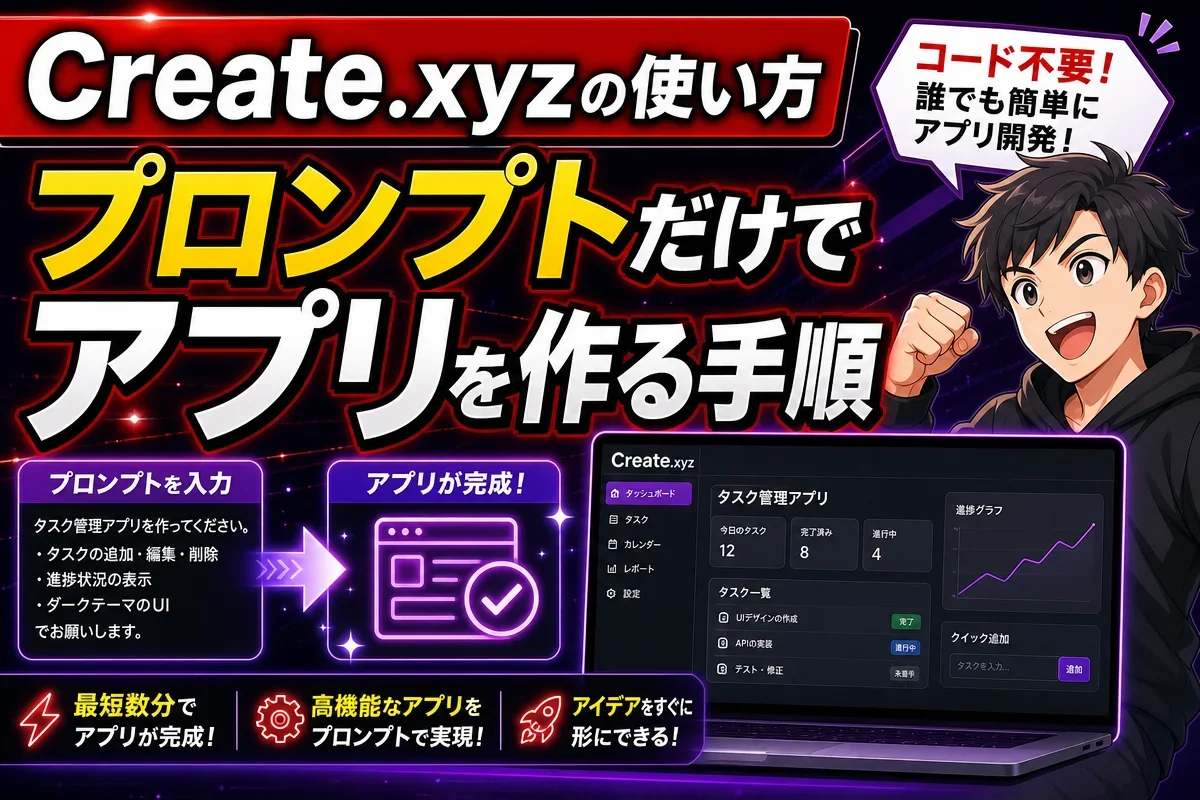
プロンプトを打つだけでWebアプリやプロダクトの試作品が完成するCreate.xyzは、非エンジニアでも直感的に扱える生成AIツールとして注目されています。
もともと英語の動詞で「創造する」「作成する」を意味する単語であり、名詞形や過去分詞形など品詞の使い分けを知っておくと、海外サービスの表記や英語の例文を読む際にも理解が深まります。
この記事では、Create.xyzの登録から編集、公開までの手順を初心者向けに解説します。
準備するものや注意点、よくある質問まで順番に説明しますので、業務効率化や副業の第一歩として参考にしてください。
Create.xyzとは何か基本を解説
Create.xyzは、プロンプトを入力するだけでWebアプリやプロダクトの試作品を作成できる、ノーコードのAIツールです。
読み方や意味、既存のAIツールとの違いを先に押さえておくと、実際の操作でつまずきにくくなります。
ここでは基本的な部分を整理してお伝えします。
Createの読み方と意味を確認
createは英語で「創造する」「作成する」を意味する動詞で、読み方はクリエイトです。
英語学習サイトでも例文が多数紹介されており、主語と目的語を伴う他動詞として使われるのが一般的です。
Create.xyzというツール名も、この「作り出す」という意味をそのまま体現しています。
ノーコードAIツールとしての特徴
Create.xyzの最大の特徴は、コードを一切書かずに、プロンプトの入力だけでWebアプリを完成させられる点です。
実際に触ってみると、フォーム機能やデータベース連携、外部APIとの接続まで自動で組み込まれるケースがあり、非エンジニアでも複数の機能を持つアプリを短時間で形にできます。
プロダクトのアイデアを試作品として素早く検証したい場面で特に力を発揮します。
ChatGPTとの違いは何か
ChatGPTは主に文章生成やアイデア整理に強いAIツールですが、Create.xyzは実際に動作するWebアプリそのものを生成します。
ChatGPTで得た回答をもとに人が手作業でアプリ化するのではなく、Create.xyz自体がコードを裏側で組み立てて公開まで完結させる点が大きな違いです。
普段ChatGPTを使い慣れている方ほど、この違いを体感すると活用の幅が広がります。
Createを使う前に準備すること
実際にアプリを作り始める前に、いくつかの準備を済ませておくと迷わずに進められます。
アカウント登録の方法、無料と有料プランの違い、そして作りたいアプリの目的を明確にすることの3点を押さえておくと、後戻りせずスムーズに操作できます。
アカウント登録と始め方の手順
Create.xyzを使うには、まず公式サイトにアクセスして登録を行います。
メールアドレスでの登録に加えて、Googleアカウントを使った登録にも対応しているため、普段Googleアカウントを使用している方は数十秒で完了します。
登録後は初回ログイン時にプロンプト入力画面がすぐに表示される仕組みで、画面の指示に沿って進めれば迷うことはほとんどありません。
筆者が実際に試した際も、登録からアプリ作成画面の表示までは3分もかかりませんでした。
無料プランと有料プランの違い
Create.xyzには無料プランと有料プランがあり、目的に応じて選ぶ必要があります。
無料プランでは一定回数までアプリの生成や編集ができますが、生成回数に制限がある場合や、作成したアプリの商用利用に制約がある場合があります。
有料プランに切り替えると、生成回数の上限が緩和されるだけでなく、より複雑な機能やAPI連携を伴うアプリの作成にも対応しやすくなります。
まずは無料プランで試作して使用感を確かめ、業務や副業で本格的に利用する段階で有料プランへ移行するのが失敗しにくい進め方です。
作りたいアプリの目的を明確化
準備段階で最も見落とされがちなのが、作りたいアプリの目的を明確にすることです。
業務効率化のための社内ツールなのか、副業として提供するサービスなのかによって、必要な機能もプロンプトの設計も大きく変わります。
筆者自身、目的を曖昧にしたままプロンプトを入力したところ、意図と異なる機能ばかりが生成されてしまった経験があります。
作成前に紙やメモアプリに目的と必要な機能を書き出しておくだけで、プロンプト設計の精度が格段に上がります。
プロンプトでアプリを作る手順
目的が固まったら、実際にプロンプトを入力してアプリを完成させる工程に進みます。
入力から公開までは大きく4つの手順に分かれており、順番通りに進めることで初心者でも迷わず形にできます。
ここからは、それぞれの手順で押さえておきたいポイントを具体的に見ていきます。
手順1 作りたいアプリを指示する
プロンプト入力欄には、作りたいアプリの内容をそのまま自然な文章で入力します。
難しいコマンドやコードを覚える必要はなく、人に説明するのと同じ感覚で伝えれば十分です。
良いプロンプトの例は「経費を項目別に入力すると自動で合計を計算し、月ごとに一覧表示できる経費管理アプリを作成してください」のように、目的・入力内容・出力形式が具体的に含まれているものです。
一方で「便利な業務アプリを作って」といった曖昧な指示は、主語や目的語が不足しているため、意図と異なる機能が生成されやすくなります。
筆者が実際に試した際も、具体的な指示を出した場合は一発でイメージに近いWebアプリが完成しましたが、抽象的な指示では何度も編集を繰り返す結果になりました。
手順2 生成結果を確認し編集する
プロンプトを送信すると、画面右側や下部にWebアプリのプレビューが自動で表示されます。
ここで完成と思い込まず、まずは実際にボタンを押したり数値を入力したりして動作確認を行うことが大切です。
修正したい箇所が見つかった場合は、同じ入力欄に追加の指示を書き込むだけで編集が反映されます。
例えば「合計金額を表示する項目を追加してください」のように具体的に伝えると、既存の機能を壊さずに部分的な修正が可能です。
筆者が試した際も、複数の追加指示を段階的に送ることで、最初のプレビューから徐々に業務利用に耐える完成度へ近づけることができました。
手順3 機能やデザインを調整する
基本機能が動くようになったら、次はボタン配置や色味など見た目の細部を整えていきます。
例えば「ボタンを画面下部中央に移動してください」や「背景色を淡い青に変更してください」といった具体的な指示を追加すると、思い通りのデザインに近づけられます。
ここで意識したいのは、一度の指示で完成形を求めないという姿勢です。
筆者が試作した際も、配色を3回ほど調整し、ボタンの大きさや余白も対話形式で少しずつ変更することで、業務で使える見た目に仕上げられました。
複数の修正を一気に伝えるよりも、1つずつ確認しながら進める方が、意図しない崩れを防ぎやすくなります。
手順4 完成したアプリを公開する
デザインの調整が終わったら、いよいよ公開の手順に進みます。
画面上部の公開ボタンを押すだけで、専用のURLが自動発行されます。
発行されたURLは、社内チャットツールで共有したり、SNSに投稿したりする形でそのまま利用できます。
筆者が試作アプリを公開した際は、公開直後に別のブラウザやスマートフォンからも実際にアクセスし、表示崩れがないか確認しました。
複数人で使う場合は、想定外の操作をされても壊れないか、簡単な動作確認をしておくと安心です。
よくある質問
ここでは、Create.xyzの使い方を実践する中で読者が抱きやすい疑問を、Q&A;形式でまとめました。
日本語対応の可否や英単語createの意味、商用利用の可否など、事前に知っておくと安心できる点を中心に紹介します。
スクール選びに迷っている方に向けた判断材料も、最後に取り上げます。
よくある質問
Createは日本語のプロンプトに対応していますか
結論からお伝えすると、日本語のプロンプトでも問題なくアプリ生成が可能です。筆者が実際に日本語だけで指示を出した際も、想定通りのWebアプリが数分で完成しました。ただし、細かいニュアンスや複雑な条件分岐を指示する場合は、英語の方が意図を正確に読み取ってもらいやすい傾向があります。まずは日本語で気軽に試し、思い通りの結果にならない場合だけ英語表現を試すという使い方がおすすめです。
createの品詞や活用形を教えてください
結論として、createは英語の動詞(他動詞)に分類される単語です。他動詞とは目的語を伴って意味が成立する動詞のことで、createの場合も「何かを作成する」という形で主語と目的語がセットになって使われます。活用形としては、過去形・過去分詞ともにcreatedとなり、規則変化する動詞のため覚えやすいのが特徴です。名詞形はcreation(創造・創作)で、Create.xyzというツール名も、この創造という意味合いを踏まえて名付けられたと考えられます。辞書サイトの例文でも、createはビジネス文書からアプリ開発の説明まで幅広く登場する単語として紹介されています。品詞や活用形を正しく理解しておくと、英語のプロンプトを使う際にも意味を取り違えにくくなり、Webアプリの生成精度を高めることにもつながります。
プログラミング知識がなくても使えますか
結論として、コード知識がゼロの状態でも問題なく使用できます。Create.xyzは自然文のプロンプトを入力するだけでWebアプリを作成できる設計になっており、HTMLやJavaScriptといったプログラミング言語を書く場面は基本的にありません。実際に営業職やバックオフィス担当として働く非エンジニアの方でも、日常業務で使い慣れたChatGPTと似た感覚で操作できたという声が多く見られます。筆者自身も初回はエラー表示への対応に戸惑いましたが、生成結果を見ながら追加のプロンプトで修正を指示するだけで、複数の機能を組み込んだアプリを完成させられました。Createの使い方を英語表記のプロンプトで試す場合も、専門用語を使わず簡単な単語で指示するだけで十分に意図が伝わる場合が多いです。プロダクト開発の経験がなくても、対話を重ねながら少しずつ完成度を高めていく感覚で取り組める点が、このツールの大きな強みといえます。
作成したアプリは商用利用できますか
結論として、利用プランによって商用利用の可否が異なります。無料プランで作成したアプリは個人利用や検証目的に限定されており、そのまま販促用サービスや副業収入を得る用途に使うことは推奨されていません。生成回数にも制限があるため、複数の機能を試しながらプロダクトを仕上げたい場合は途中で作業が止まってしまうこともあります。一方で有料プランに切り替えると、商用利用が許可される場合が多く、社内向けの業務効率化ツールとして使用するケースはもちろん、Webアプリを外部に公開して収益化する使い方も可能になります。筆者が試した際も、無料プランでは生成回数の上限に達してしまい、本格的に運用するには有料プランへの切り替えが必要だと実感しました。商用利用を前提に始め方を検討する場合は、契約前に最新の利用規約を必ず確認しておくことをおすすめします。
AIスクールと独学どちらがおすすめですか
結論として、目的によって最適な学習方法は異なります。副業や転職を見据えて本格的にAIスキルを収益へつなげたい場合は、体系化されたカリキュラムで学べるAIスクールが適しています。一方、社内業務の効率化としてCreate.xyzのようなツールを触ってみたいだけであれば、独学でも十分に目的を達成できます。ただし、独学は学習の順序や優先順位を自分で組み立てる必要があり、忙しい社会人ほど途中で挫折しやすい傾向があります。筆者自身も独学でプロンプト設計を学ぼうとした際、何から手をつければよいか分からず学習が停滞した経験があります。まとまった学習時間を確保しにくい社会人には、疑問点をすぐ相談できる環境が整ったスクールの方が、遠回りをせずに成果へたどり着きやすい選択肢といえます。
まとめ
Create.xyzは、プロンプトを入力するだけでWebアプリを形にできるノーコードAIツールです。
アカウント登録から公開まで一連の流れを押さえておけば、非エンジニアでも数分で試作品を作れます。
無料プランでまず操作感を確かめ、目的に応じて有料プランや商用利用を検討する進め方が現実的です。
まずは無料プランで小さなアプリを1つ作ってみることをおすすめします。
私たち株式会社Young Bushでは、こうした生成AIツールの活用や学習の進め方についてもサポートしています。独学でつまずきやすいポイントを整理しながら、目的に合った学び方を一緒に見つけていきましょう。

生成AIを活用したシステム開発および、AIO・LLMO・AEO領域の専門家。AI検索時代の集客プラットフォーム「Navi-tas」の企画・設計・開発を主導し、ChatGPTやPerplexity、Google AI Overviewなどの生成AIに企業やサービスが引用・推薦されるための仕組みづくりに取り組む。
SEOコンテンツの自動生成だけでなく、競合分析、出典付き記事生成、AI検索上の露出計測、検索順位分析、ハルシネーション検知など、AIを活用したマーケティング業務の効率化・高度化に精通。AI開発とマーケティングの両面から、企業が検索エンジンと生成AIの双方に評価される情報設計を支援している。
- AI検索時代の集客プラットフォーム「Navi-tas」開発者
- 生成AIを活用したマーケティングシステムの企画・設計・開発
- ChatGPT・Perplexity・AI Overviewを対象としたAIO/LLMO/AEO対策
- AI検索で引用されやすいコンテンツ・Webサイトの情報設計
- SEO・AI検索露出・効果測定を統合したマーケティング支援