Notion AIの日本語対応は?できることや使い方・料金を解説
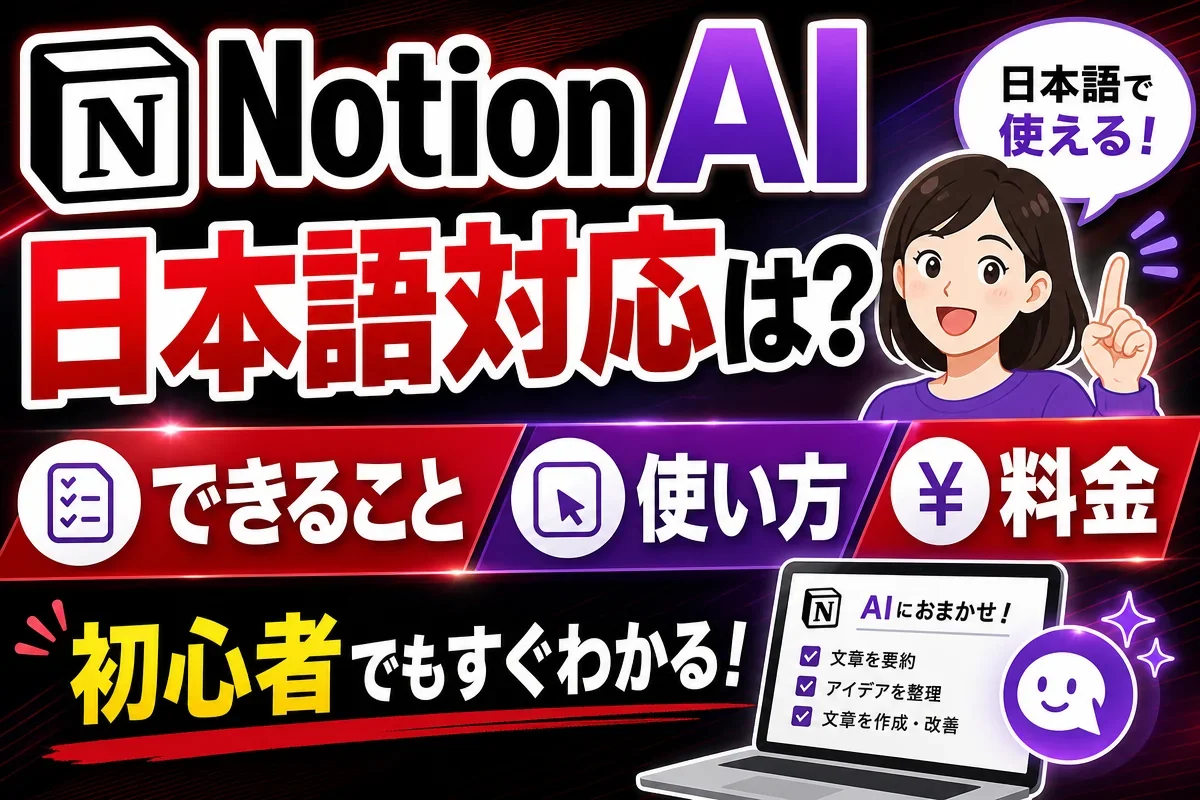
Notion AIは、日本語でも文章作成・要約・キーワード抽出などができるAI機能です。
すでにNotionを使っている方なら、情報管理と文章作成を一つのプラットフォームで完結できる点が大きな魅力といえます。
無料で試せる範囲や料金プラン、ChatGPTとの違い、チームでの活用方法まで、できることを徹底解説します。
Notion AIとは?基本概要をわかりやすく解説
Notion AIは、オールインワンのワークスペースツール「Notion」にAI機能を統合したサービスです。
文章生成・要約・翻訳・キーワード抽出・情報検索など多彩な機能を、一つのプラットフォームで利用できるのが最大の特徴です。
ここでは、Notion AIとは何かという基本概要から、対応デバイス、日本語での利用状況まで順を追ってご説明します。
Notion AIとは何か?ChatGPTとの違いも確認
Notion AIとは、Notionのワークスペース上でシームレスに使えるAIアシスタント機能です。
ChatGPTと同様に自然言語での文章作成や回答生成が可能ですが、大きな違いは自分のNotionワークスペース内のデータを参照しながら回答できる点にあります。
- Notion AI:ワークスペース内のページ・データベース・メモを横断検索し、文脈に沿った回答を生成。ドキュメント作成や議事録整理など業務効率化に直結する機能が充実している
- ChatGPT:汎用性が高く、単独のAIとして幅広い用途に対応。ただし社内情報や個人のNotionデータは参照できない
すでにNotionを仕事で活用しているユーザーにとっては、情報管理と文章作成を一元化できるNotion AIは特に大きなメリットがあります。
Notion AIが対応するデバイス・環境
Notion AIは以下の環境で利用できます。
- PC:Windows・Mac向けのデスクトップアプリおよびWebブラウザ(Chrome・Edge・Safariなど)
- スマートフォン・タブレット:iOS・Android向けのNotionアプリ
Notion AIアプリのモバイル版でも文章生成や要約機能を使用できます。
ただし、一部の高度な機能はWeb版やデスクトップアプリで操作する方がより快適です。
Notion AIの日本語対応状況を詳しく確認
Notion AIは日本語での入力・出力の両方に対応しており、日本語でプロンプトを入力すれば日本語で回答が返ってきます。
UIも日本語化されているため、英語が得意でないユーザーでも直感的に操作できます。
日本語での要約やキーワード抽出も実用的なレベルで動作します。
ただし、英語と比較すると日本語の出力精度がやや劣る場面があることは認識しておくとよいでしょう。
特に専門用語を含む文章では意図しない表現が生成されることもあるため、出力結果の確認・編集が重要です。
日本語対応は継続的に改善されており、実務での活用に十分耐えうるレベルに達しています。
Notion AIの料金プランを徹底解説
Notion AIの料金は、無料版と有料版で利用できる機能の範囲が大きく異なります。
「Notion AIは無料でどこまで使えるのか」「有料プランはどれを選べばいいのか」という疑問に答えるため、各プランの料金体系と特徴を整理して解説します。
プラン選びに迷っている方は、まず自分の使い方を明確にすることが重要です。
無料版でできること・制限はどこまで?
Notion AIの無料版では、AI機能を一定回数まで試用することができます。
具体的には、文章生成・要約・翻訳などの基本機能を体験できます。
無料で試せる機能と有料でのみ使える機能の違いは以下のとおりです。
- 無料で試せる機能:文章生成・編集・要約・翻訳・Q&A応答(回数制限あり)
- 有料でのみ使える機能:無制限のAI利用・AIミーティングノート・カスタムエージェントによる業務自動化・エンタープライズサーチ
Notion AI無料の試用回数を使い切ると、追加のAI機能はすべて有料プランへのアップグレードが必要になります。
日常業務での継続的な活用を検討しているなら、早めに有料プランを検討することをおすすめします。
有料プランの料金体系と選び方
Notion AIは、Notionの各プランにアドオンとして追加する形式で提供されています。
主なプランと月額料金(年払い時)は以下のとおりです。
| プラン | 月額料金(年払い) | おすすめ対象 |
|---|---|---|
| フリー+AI | 約$10/月(1ユーザー) | 個人・試用目的 |
| プラス+AI | 約$16/月(1ユーザー) | 個人・フリーランス |
| ビジネス+AI | 約$22/月(1ユーザー) | チームでの業務活用 |
| エンタープライズ+AI | 要問い合わせ | 大規模組織・高度なガバナンスが必要な場合 |
個人でドキュメント作成やメモ整理に活用するなら、プラスプランが費用対効果の面で優れています。
チームで情報共有やプロジェクト管理を効率化したい場合はビジネスプランが適しており、カスタムエージェントによる自動化も含めた高度な機能を活用できます。
料金体系は変更される場合があるため、最新の情報はNotion公式サイトで確認することをおすすめします。
Notion AIでできること・主要機能を紹介
Notion AIは、文章の自動生成・編集・要約をはじめ、会議の議事録自動作成、カスタムエージェントによる業務フローの自動化まで、幅広い機能を日本語でも利用できます。
以下では、実務で特に役立つ主要機能を体系的に紹介します。
自分の業務にどの機能が役立つかを意識しながら読み進めてみてください。
文章生成・編集・要約機能
Notion AIの基本機能として特に活用頻度が高いのが、文章の生成・編集・要約です。
ドキュメントの作成補助から文体変換、長文の要約まで、日常的なライティング作業を効率化できます。
- 文章生成:テーマやキーワードを入力するだけで、ブログ記事・企画書・レポートの下書きを自動で作成。白紙の状態からでも素早く文章を起こせる
- 編集・文体変換:既存のドキュメントをより簡潔にしたり、フォーマルな文体へ整えたりと、目的に応じた文章へ変換できる
- 要約:長い議事録や調査レポートを数行に要約する機能は、情報収集の時間を大幅に短縮する。日本語のテキストに対する要約も自然な仕上がりで実用性が高いと評価されている
これらの機能はNotion上のドキュメントにシームレスに統合されており、別ツールへのコピー&ペーストなしに作業を完結できる点が大きな強みです。
AIミーティングノート・議事録の自動作成
Notion AIには、会議の内容を自動で議事録として整理する「AIミーティングノート」機能が搭載されています。
録音データや話し合いの内容から要点を抽出し、アクションアイテムまで整理してくれるため、議事録作成にかかる時間を大幅に削減できます。
- 要点の自動抽出:会議で話し合われた内容をもとに、重要なポイントだけをピックアップして簡潔にまとめる
- アクションアイテムの整理:「誰が・何を・いつまでに」行うべきかを自動で構造化。担当者への確認漏れを防ぐ
- 日本語でのサマリー生成:日本語での入力にも対応しており、会議後すぐに議事録を仕上げることが可能
手動でのメモ整理が不要になるため、チーム全体の業務効率化に直結する機能として注目されています。
カスタムエージェントによる業務自動化
Notion AIのカスタムエージェントは、繰り返し発生する作業を自動化し、業務効率を高めるための機能です。
決まったフローの作業をエージェントとして設定しておくことで、毎回手動で行っていた処理を自動で実行できるようになります。
- ワークフローの自動構築:情報収集・分類・通知など、複数ステップからなる作業をひとつのエージェントにまとめて自動化できる
- 繰り返し作業の効率化:週次レポートの下書き生成やタスクの整理など、定型業務を設定しておくだけで自動実行される
- エンタープライズサーチとの連携:Notion内のドキュメントや情報を横断的に検索する「エンタープライズサーチ」機能と組み合わせることで、必要な情報を即座に引き出しながら作業を進められる
カスタムエージェントを活用することで、チームの生産性向上と作業時間の削減を同時に実現できます。
使用できるAIモデルの種類
Notion AIは特定のモデルに縛られないモデル非依存型の設計が特徴です。
内部ではOpenAIのGPT-4oやAnthropicのClaudeなど複数の大規模言語モデルを状況に応じて使用しており、ユーザーは特段モデルを意識せずに機能を活用できます。
- GPT-4o:文章生成・要約・翻訳など幅広いタスクに対応し、日本語での入出力精度も高水準
- Claude:長文処理や細かいニュアンスを要する文章作成に強みを持つモデル
提供されるモデルはアップデートによって変わる場合があり、Notion AI側が自動的に最適なモデルを選択する仕組みになっています。
ChatGPTのように「モデルを選んで使う」スタイルとは異なる点に注意しましょう。
Notion AIの使い方・活用例をステップで解説
ここでは、Notion AIを実際に使い始めるための手順と代表的な活用例を順を追って紹介します。
まず初期設定と基本操作を押さえ、次に個人のメモ・ドキュメント作成への応用、さらにチームでの協働活用へとステップアップしていきます。
最後に運用時の注意点もあわせて解説します。
Notion AIの始め方・初期設定
Notion AIを使い始めるには、まずNotionのアカウントを作成し、AI機能を有効化する必要があります。
以下の手順で初期設定を進めましょう。
- Notion公式サイト(notion.so)にアクセスし、「無料で使ってみる」をクリック。メールアドレスまたはGoogleアカウントで登録する
- PCはWindows・Mac向けのデスクトップアプリ、スマートフォンはiOS・Android向けのNotionアプリをインストールする。ブラウザ版でもすべての機能を利用できる
- 左サイドバーの「設定とメンバー」→「プラン」からNotion AIアドオンを追加する。無料トライアルの範囲内であれば、すぐにAI機能を試せる
- 「設定とメンバー」→「言語と地域」で日本語を選択する。UIが日本語化され、日本語での入力・要約・文章作成がスムーズに行える
設定完了後、任意のページでスペースキーを押すとAIアシスト画面が起動します。
「文章を作成する」「要約する」などのメニューが表示され、すぐに機能を活用できます。
日常業務での活用例(メモ・ドキュメント作成)
Notion AIは日常業務のさまざまな場面で活用できます。
以下に代表的な活用シーンを紹介します。
- 会議メモの整理:会議中に箇条書きで取ったメモをNotion AIに渡し、「要約して」と入力するだけで、要点とアクションアイテムを整理したドキュメントを自動生成できる。日本語での入力・出力にも対応しており、国内チームの業務効率が大幅に向上する
- 週報・報告書の作成:業務の進捗メモをもとに「週報の形式でまとめて」と指示すると、読みやすいドキュメントに整形してくれる。定型ドキュメントの作成時間を大幅に短縮できる
- アイデア出し:「新機能のアイデアを5つ提案して」のように日本語で指示するだけで、アイデアをリストアップしてくれる。ブレインストーミングのたたき台として活用できる
- 文章の校正・リライト:作成したドキュメントを選択して「文章をわかりやすく修正して」と入力すると、表現を整えたり、読みやすい文体に変換したりする機能を手軽に使用できる
チームでの活用例と効果的な使い方
Notion AIはチームでの情報共有や業務効率化にも大きな効果を発揮します。
ドキュメントの共同編集・プロジェクト管理・情報集約など、チーム全体の生産性を高める活用例を紹介します。
- ドキュメントの共有と自動整理:チームメンバーが個別に作成したメモやドキュメントをNotion AIがまとめて要約・整理することで、情報の抜け漏れを防ぎ、全員が最新状況を把握しやすくなる
- プロジェクト管理の効率化:タスクの進捗メモをもとに「プロジェクトの現状をまとめて」と指示するだけで、ステータスレポートを自動生成できる。チーム全体の作業効率が向上し、報告にかかる時間を削減できる
- 権限管理とガバナンス:Notionの権限設定を活用することで、AI機能へのアクセスをメンバーの役割ごとに制御できる。機密情報を含むページへのアクセスを制限しつつ、必要な情報だけをチームで安全に共有する運用が可能
Notion AIを使うときの注意点
Notion AIは非常に便利なツールですが、活用する前に知っておきたい注意点もあります。
「Notion AIが使えない」「思ったように動かない」といったケースを防ぐため、以下のポイントを事前に確認しておきましょう。
- 精度の限界:Notion AIはAIモデルによる生成のため、出力内容に誤りや事実と異なる情報が含まれる場合がある。作成されたドキュメントや要約は必ず人の目で確認・修正することが重要
- 日本語の精度差:日本語での入出力は対応しているが、英語と比較すると精度や表現の自然さに差が生じることがある。特に要約や文章生成を日本語で行う際は、出力結果を丁寧にチェックする習慣をつける
- 個人情報・機密情報の取り扱い:Notion AIに入力した情報はAIの処理に使用される。個人情報や社外秘の機密情報を含む内容を入力する際は、社内ポリシーや利用規約を事前に確認する
- インターネット接続が必須:Notion AIの機能はオンライン環境でのみ動作する。オフライン状態では使えないため、通信環境が不安定な場所での作業には注意が必要
- 利用プランによる機能制限:無料プランでは利用できる機能や回数に制限がある。カスタムエージェントなど高度な機能を使いたい場合は、有料プランへの移行が必要
Notion AIに機密情報を入力する際は、必ず社内ポリシーや利用規約を確認しましょう。便利さだけで判断すると、情報管理上のリスクにつながる可能性があります。
よくある質問
Notion AIについて寄せられる疑問をQ&A;形式でまとめました。
「日本語での利用可否」「無料で使えるかどうか」「うまく動かないときの対処法」から、ChatGPTとの違いや使用できるAIモデルの種類まで、検索されやすい疑問に絞って簡潔に回答しています。
よくある質問
Notion AIは日本語で使えますか?
はい、Notion AIは日本語に対応しています。日本語での入力・出力はもちろん、UIも日本語表示が可能です。日本語でプロンプトを入力すれば、文章の要約やキーワード抽出、ドキュメント作成なども日本語で回答が返ってきます。ただし、英語と比較すると精度やニュアンスの再現性にやや差が生じる場合があります。重要な文章を作成する際は、必ず内容を確認・修正するようにしましょう。
Notion AIは無料で使えますか?
Notion AIは、一定回数まで無料でお試し利用が可能です。新規ユーザーには無料トライアルが提供されており、文章の要約やキーワード抽出、ドキュメント作成といった基本機能を体験できます。ただし、無料で使える回数には上限があり、上限に達すると有料プランへの加入が必要になります。継続的にNotion AIを活用したい場合や、カスタムエージェントなどの高度な機能まで使いたい場合は、有料プランへの移行を検討しましょう。
Notion AIが使えない・動かない場合の対処法は?
Notion AIが使えない・動かない場合は、原因と対処法を順番に確認しましょう。無料トライアルの利用回数を超えた場合はAI機能が停止するため、有料プランへの加入を検討します。Notion AIはインターネット接続が必須なので、回線状況を確認し安定したネットワークに切り替えましょう。キャッシュが原因で動作が不安定になることもあるため、キャッシュのクリアや別ブラウザでの利用も有効です。アプリが古い場合は最新バージョンへ更新してください。解決しない場合は、Notionの公式サポートページからお問い合わせいただくか、公式ヘルプセンターで最新情報を確認することをおすすめします。
Notion AIとChatGPTはどちらがおすすめ?
用途によって適したツールは異なります。すでにNotionをワークスペースとして活用しているチームや個人には、ドキュメント・メモ・議事録などNotion内の情報をそのまま参照させて作成や要約が完結するNotion AIがおすすめです。一方、Notionを使わず単独のAIとして汎用的な文章生成や調査・対話を行いたい場合は、外部情報への柔軟な対応が強みのChatGPTが向いています。まずは無料の範囲で両方を試し、自分の仕事スタイルに合った方を選ぶとよいでしょう。
Notion AIで使えるAIモデルは何ですか?
Notion AIは特定のモデルに依存しない設計が特徴で、GPT-4oやClaudeなど複数のAIモデルを活用しています。これらの高精度なモデルが統合されているため、文章の要約・作成・キーワード抽出といった機能を高い品質で使用できます。利用できるモデルはプランやアップデートによって変わる場合があるため、最新情報はNotion公式サイトで確認することをおすすめします。
まとめ
本記事では、Notion AIの日本語での活用方法、料金プラン、主要機能、使い方をまとめて解説しました。
Notion AIは日本語での入出力に対応しており、要約・文章作成・翻訳などをすぐに使い始められます。
また、無料の範囲でも主要機能を試せるため、まずは気軽に体験してみるのがおすすめです。
チームでの活用や業務自動化を本格的に進めたい場合は、有料プランへのアップグレードを検討するとよいでしょう。
Notionをすでに使っている方は、今日からAI機能を有効化して作業効率の向上を実感してみてください。

生成AIを活用したシステム開発および、AIO・LLMO・AEO領域の専門家。AI検索時代の集客プラットフォーム「Navi-tas」の企画・設計・開発を主導し、ChatGPTやPerplexity、Google AI Overviewなどの生成AIに企業やサービスが引用・推薦されるための仕組みづくりに取り組む。
SEOコンテンツの自動生成だけでなく、競合分析、出典付き記事生成、AI検索上の露出計測、検索順位分析、ハルシネーション検知など、AIを活用したマーケティング業務の効率化・高度化に精通。AI開発とマーケティングの両面から、企業が検索エンジンと生成AIの双方に評価される情報設計を支援している。
- AI検索時代の集客プラットフォーム「Navi-tas」開発者
- 生成AIを活用したマーケティングシステムの企画・設計・開発
- ChatGPT・Perplexity・AI Overviewを対象としたAIO/LLMO/AEO対策
- AI検索で引用されやすいコンテンツ・Webサイトの情報設計
- SEO・AI検索露出・効果測定を統合したマーケティング支援